

Mengelola ukuran objek seperti gambar, shape, atau kotak teks di Microsoft Word 2013 menjadi lebih mudah dengan bantuan lambang ikon yang tersedia. Ikon ini memungkinkan Anda menyesuaikan dimensi objek secara presisi tanpa harus mengubah pengaturan manual yang rumit. Dengan memahami fungsi ikon pada ms word, Anda dapat meningkatkan efisiensi kerja dan menghasilkan dokumen yang lebih profesional.
Apa Itu Lambang Ikon untuk mengubah ukuran objek?
Lambang ikon untuk mengubah ukuran objek pada Microsoft Word 2013 adalah simbol visual yang muncul saat Anda memilih sebuah objek. Biasanya, ikon ini berbentuk kotak kecil di sudut atau tepi objek yang dapat ditarik untuk memperbesar atau memperkecil ukuran. Simbol di ms word ini dikenal sebagai handle pengubah ukuran yang sangat intuitif digunakan.
Selain ikon utama, Anda juga akan menemukan simbol di word lain seperti ikon rotasi atau pemotong gambar. Keberadaan ikon pada ms word ini dirancang untuk memudahkan pengguna dalam mengedit elemen visual tanpa perlu mengakses menu terpisah. Dengan demikian, proses desain dokumen menjadi lebih cepat dan praktis.
Jenis-Jenis Ikon Pengubah Ukuran di Word 2013
Ada beberapa jenis ikon yang bisa Anda gunakan, termasuk ikon di sudut objek untuk mengubah ukuran secara proporsional. Ikon di tepi tengah objek berfungsi untuk mengubah ukuran hanya pada satu arah, misalnya vertikal atau horizontal. Memahami perbedaan ini membantu Anda mengontrol bentuk objek dengan lebih baik.
Selain itu, icon new pada ms word seperti fitur SmartArt dan Shape juga dilengkapi dengan ikon serupa. Pengguna bisa memanfaatkan lambang ikon ini untuk menyesuaikan elemen grafik sesuai kebutuhan. Dengan latihan rutin, Anda akan terbiasa menggunakan setiap ikon dengan tepat.
Cara Menggunakan Ikon Pengubah Ukuran dengan Efektif
Langkah pertama adalah memilih objek yang ingin diubah ukurannya, misalnya gambar atau shape. Setelah itu, Anda akan melihat lambang ikon untuk mengubah ukuran objek pada microsoft word 2013 muncul di sekeliling objek. Klik dan tahan ikon tersebut, lalu seret ke arah yang diinginkan untuk menyesuaikan ukuran.
Untuk menjaga proporsi objek, tahan tombol Shift sambil menyeret ikon di sudut. Teknik ini sangat berguna saat Anda ingin memperbesar gambar tanpa mengubah rasio aslinya. Anda juga bisa menggunakan menu Format untuk mengatur ukuran secara numerik jika membutuhkan presisi lebih tinggi.
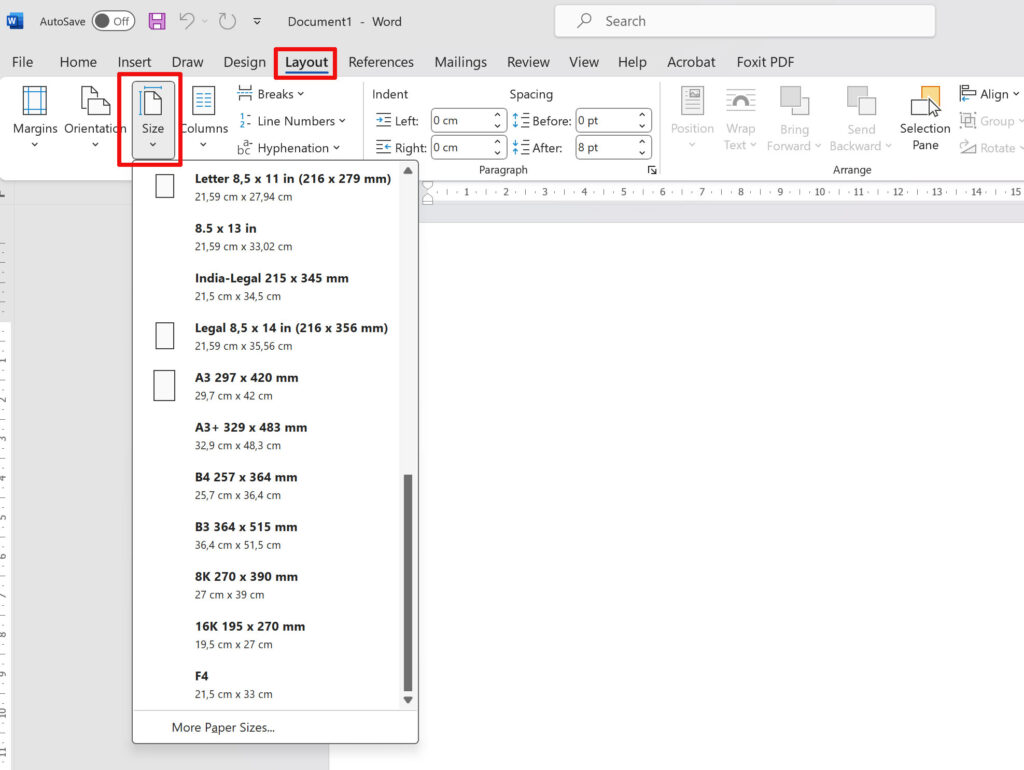
Tips Mengoptimalkan Penggunaan Ikon
Gunakan fitur cara membuat simbol pada microsoft word menggunakan menu insert symbol untuk menambahkan elemen dekoratif. Setelah itu, terapkan ikon pengubah ukuran untuk menyesuaikan posisi dan dimensinya. Kombinasi ini membuat dokumen terlihat lebih rapi dan menarik.
Jika Anda bekerja dengan banyak objek, kelompokkan objek tersebut agar ikon pengubah ukuran bekerja pada seluruh grup. Ini menghemat waktu dan menjaga konsistensi tata letak. Jangan lupa untuk menyimpan dokumen secara berkala agar perubahan tidak hilang.
Manfaat Menguasai Fitur Ini
Dengan menguasai lambang ikon untuk mengubah ukuran objek, Anda bisa membuat dokumen yang lebih dinamis dan informatif. Misalnya, Anda dapat menyusun laporan dengan grafik yang ukurannya pas, atau brosur dengan gambar yang proporsional. Kemampuan ini sangat dihargai di dunia kerja, terutama di bidang administrasi dan desain.
Selain itu, memahami ikon pada ms word secara keseluruhan meningkatkan kepercayaan diri Anda saat menggunakan perangkat lunak ini. Anda tidak perlu lagi bergantung pada tutorial setiap kali ingin mengedit objek. Hasilnya, produktivitas Anda akan meningkat secara signifikan.
Kesimpulan
Lambang ikon untuk mengubah ukuran objek pada Microsoft Word 2013 adalah alat sederhana namun sangat powerful. Dengan mengikuti langkah-langkah yang telah dijelaskan, Anda dapat memanfaatkan fitur ini untuk menciptakan dokumen berkualitas tinggi. Mulailah berlatih sekarang dan rasakan perbedaannya dalam pekerjaan sehari-hari.
Jangan ragu untuk mengeksplorasi simbol per di word dan fitur lainnya yang tersedia. Semakin sering Anda berlatih, semakin mahir Anda dalam mengelola objek. Teruslah belajar dan kembangkan skill Anda di Microsoft Word untuk mendukung karier profesional.
Tinggalkan Balasan