

Mengelola dokumen yang telah diedit di Microsoft Word seringkali memerlukan penyesuaian tambahan agar hasilnya lebih optimal. Artikel ini membahas cara mengubah teks dokumen hasil edit word menjadi format yang lebih fleksibel dan mudah dibagikan.
10 Langkah Praktis Mengubah Teks Dokumen Hasil Edit Word
-
Langkah 1: Buka Dokumen di aplikasi Word Terbaru
Pastikan Anda menggunakan versi Word yang mendukung semua fitur edit terbaru. Membuka file dengan aplikasi yang up‑to‑date akan meminimalkan masalah kompatibilitas.
Setelah file terbuka, periksa apakah semua perubahan terlihat sebagaimana mestinya. Jika ada bagian yang tidak muncul, coba aktifkan mode tampilan revisi.
-
Langkah 2: Pilih Teks yang Ingin Diubah
Gunakan fitur seleksi untuk menyorot bagian teks yang memerlukan perubahan format atau isi. Memilih dengan tepat memudahkan proses edit selanjutnya.
Di sinilah cara edit dokumen word menjadi penting; gunakan toolbar untuk mengubah font, ukuran, atau warna secara langsung.
-
Langkah 3: Manfaatkan Fitur Find & Replace
Fitur ini memungkinkan Anda mengganti kata atau frasa secara massal dalam hitungan detik. Cukup tekan Ctrl+H, masukkan kata lama dan kata baru, lalu jalankan perintah.
Dengan cara ini, proses revisi menjadi lebih cepat dan meminimalisir risiko kelupaan mengubah bagian tertentu.
-
Langkah 4: Simpan Versi Sementara dalam Format .docx
Setelah melakukan perubahan, simpan dokumen dalam format standar Word (.docx) untuk menjaga semua fitur tetap aktif. Pilih menu Simpan Sebagai dan beri nama file yang mudah diingat.
Penyimpanan ini juga memudahkan Anda kembali ke dokumen jika diperlukan revisi lanjutan.
-
Langkah 5: Ubah Dokumen ke PDF untuk Distribusi
Jika Anda memerlukan file yang tidak dapat diedit lebih lanjut, gunakan cara mengubah dokumen word ke pdf melalui fungsi Ekspor. Pilih PDF sebagai format tujuan dan tentukan kualitas output.
Alternatif lain adalah mengikuti cara mengubah dokumen word menjadi pdf menggunakan layanan daring yang terpercaya, terutama bila Anda ingin mengurangi ukuran file.
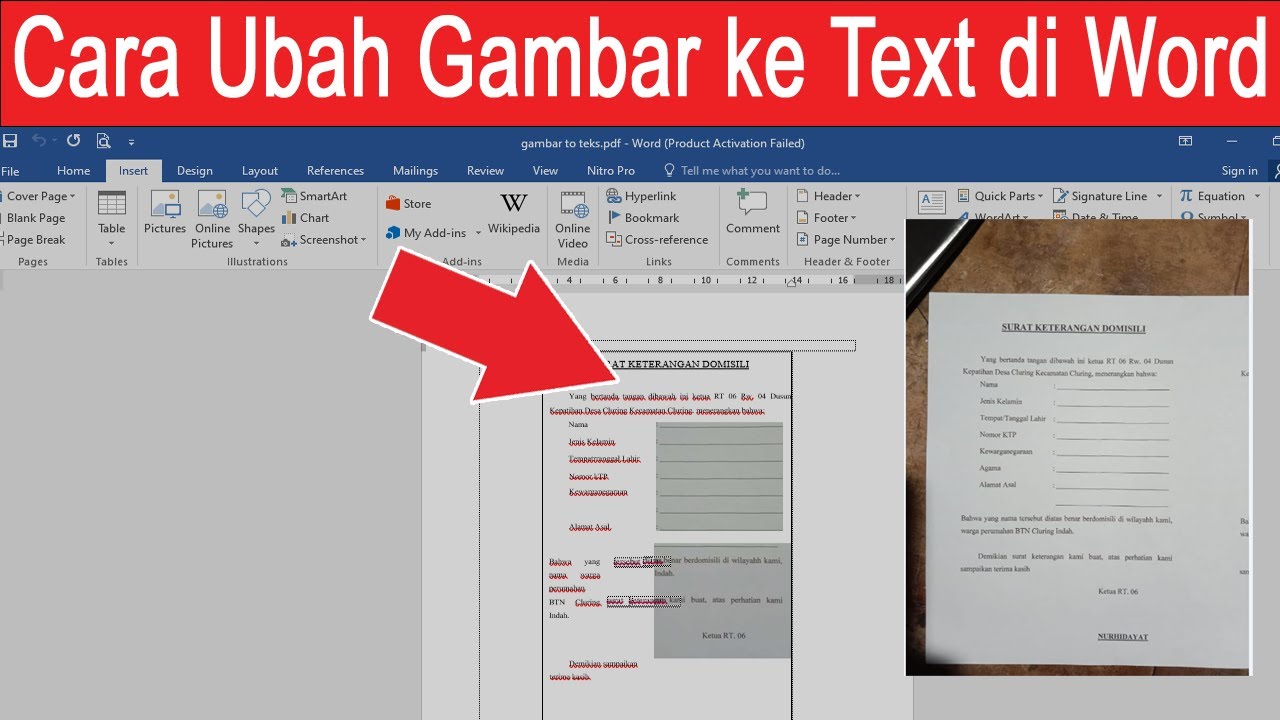
Membuat Text Box Di Laptop at George Bousquet blog -
Langkah 6: Tambahkan Tanda Watermark jika Diperlukan
Watermark dapat melindungi hak cipta atau menandai dokumen sebagai draft. Masuk ke tab Desain, pilih Watermark, dan sesuaikan teks atau gambar.
Setelah ditambahkan, pastikan watermark tidak mengganggu keterbacaan utama teks.
-
Langkah 7: Gabungkan Dokumen Lain ke dalam File Utama
Seringkali Anda perlu menyatukan beberapa file menjadi satu dokumen komprehensif. Gunakan cara menambahkan dokumen word ke word dengan menyisipkan file melalui Insert → Object → Text from File.
Proses ini menjaga konsistensi format dan urutan konten secara otomatis.
-
Langkah 8: Konversi ke Excel untuk Analisis Data
Jika dokumen berisi tabel yang akan dianalisis lebih lanjut, gunakan fitur cara mengubah dokumen word ke excel yang tersedia di Office atau layanan konversi online. Pilih tabel, salin, dan tempel ke lembar kerja Excel.
Setelah di Excel, Anda dapat memanfaatkan fungsi-fungsi statistik untuk mendapatkan insight yang lebih mendalam.
-
Langkah 9: Periksa Kembali Melalui Fitur Pemeriksaan Dokumen
Gunakan Spell Check dan Grammar Check untuk memastikan tidak ada kesalahan penulisan yang terlewat. Aktifkan juga fitur Pemeriksaan Kesesuaian Gaya untuk konsistensi format.
Langkah ini penting agar dokumen akhir tampak profesional dan bebas dari typo.
-
Langkah 10: Simpan Versi Final dan Bagikan
Setelah semua proses selesai, simpan versi final dengan nama yang mencerminkan isi dan tanggal. Simpan juga salinan di cloud untuk akses mudah.
Bagikan file melalui email, platform kolaborasi, atau unggah ke portal perusahaan sesuai kebutuhan tim.
Kesimpulan
Dengan mengikuti cara mengubah teks dokumen hasil edit word yang terstruktur, Anda dapat meningkatkan efisiensi kerja dan menghasilkan file yang siap dipublikasikan. Terapkan langkah-langkah di atas untuk memastikan dokumen Anda selalu dalam kondisi terbaik dan mudah dibagikan ke berbagai platform.
Tinggalkan Balasan