

Di era digital, mengubah teks bahasa Inggris menjadi konten yang siap pakai di Microsoft Word menjadi kebutuhan rutin bagi banyak profesional. Teknologi AI terbaru memungkinkan proses ini berlangsung lebih cepat dan akurat.
Mengapa Memanfaatkan AI Transkripsi untuk Mengubah Teks Inggris di Word
Google memperkenalkan Gemini 3.5 Transcribe yang diklaim memiliki tingkat kesalahan kata hanya sekitar 4 persen pada mode streaming. Model ini tidak sekadar menyalin suara, melainkan juga membersihkan filler words dan menyesuaikan koreksi spontan.
Kemampuan mengenali lebih dari 85 bahasa serta mengidentifikasi tiga pembicara sekaligus menjadikan Gemini 3.5 Transcribe solusi ideal untuk dokumen berbahasa Inggris yang memerlukan kejelasan dan kerapihan.
Langkah-langkah Praktis Cara Mengubah Teks Inggris di Word dengan Gemini 3.5 Transcribe
Berikut ini langkah-langkah praktis cara mengubah teks inggris di word dengan memanfaatkan Gemini 3.5 Transcribe, mulai dari persiapan audio hingga penyimpanan dokumen akhir.
-
Siapkan file audio berbahasa Inggris yang jelas, baik berupa rekaman wawancara, kuliah, atau podcast. Pastikan kualitas suara minim kebisingan untuk hasil transkripsi optimal.
-
Buka Google AI Studio atau portal Gemini API, lalu pilih modul Transcribe. Antarmuka yang intuitif memudahkan pengguna baru untuk mengakses layanan tanpa instalasi tambahan.
-
Unggah file audio ke dalam sistem, kemudian tentukan bahasa sumber sebagai English. Sistem secara otomatis menyesuaikan model untuk mengenali aksen dan dialek yang beragam.
-
Aktifkan opsi “Clean Up Filler Words” dan “Auto‑Correction”. Fitur ini menghilangkan kata‑kata pengisi serta memperbaiki kalimat yang diubah di tengah percakapan.
-
Mulai proses transkripsi dan tunggu hingga hasil muncul dalam hitungan detik untuk streaming atau beberapa menit untuk rekaman panjang. Hasil dapat diunduh dalam format .txt atau .docx.
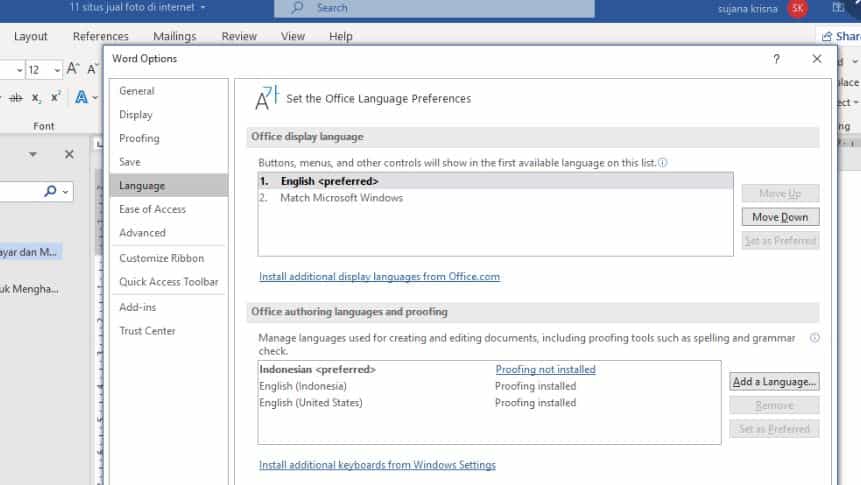
Cara Merubah Bahasa di Word atau Excel dari Inggris ke Indonesia -
Buka file .docx yang telah diunduh menggunakan Microsoft Word. Manfaatkan fungsi Replace untuk menstandarkan istilah teknis atau menyesuaikan gaya penulisan.
-
Setelah penyuntingan selesai, simpan dokumen dengan nama yang relevan dan bagikan melalui OneDrive atau platform kolaborasi lainnya. Dokumen kini siap dipublikasikan atau dipresentasikan.
Tips Memaksimalkan Akurasi Hasil Transkripsi dan Terjemahan
Agar hasil transkripsi tetap akurat, gunakan mikrofon berkualitas tinggi saat merekam dan hindari berbicara terlalu cepat. Penyesuaian kecepatan bicara dapat menurunkan tingkat kesalahan model.
Jika teks yang dihasilkan membutuhkan terjemahan, manfaatkan fitur integrasi Google Translate yang dapat dipanggil langsung dari Word melalui add‑in. Kombinasi ini mempercepat proses konversi dari bahasa Inggris ke bahasa Indonesia.
Selalu lakukan pemeriksaan akhir dengan fitur Spelling & Grammar Word untuk menangkap kesalahan yang mungkin terlewat oleh AI. Kombinasi teknologi dan pemeriksaan manual menghasilkan dokumen yang bebas error.
Integrasi Lanjutan: Menghubungkan Gemini API dengan Microsoft Word
Bagi pengembang, Gemini API menyediakan endpoint yang dapat dipanggil melalui skrip VBA atau add‑in khusus di Word. Dengan mengirimkan permintaan HTTP, aplikasi dapat menerima transkripsi secara real‑time.
Integrasi ini memungkinkan pengguna menekan tombol di toolbar Word untuk merekam suara dan secara otomatis menampilkan teks yang telah dibersihkan. Solusi ini cocok untuk penulis, jurnalis, dan akademisi.
Kesimpulan
Dengan mengikuti langkah‑langkah di atas, cara mengubah teks inggris di word menjadi jauh lebih efisien dan minim revisi manual. Pemanfaatan Gemini 3.5 Transcribe membuka peluang baru dalam produksi dokumen berbahasa Inggris yang cepat dan tepat.
Tinggalkan Balasan