

mengubah dokumen Word menjadi PDF adalah kebutuhan umum bagi pelajar, pekerja kantoran, hingga penulis lepas. Namun, tidak jarang pengguna mengalami masalah ketika tombol save as pdf tidak berfungsi atau justru muncul pesan error. Artikel ini akan membahas secara mendalam kenapa word tidak bisa diubah ke pdf beserta solusi praktis yang bisa Anda terapkan.
1. Pengaturan Print dan PDF yang Bermasalah
Salah satu penyebab paling umum adalah pengaturan printer atau fitur print to PDF yang tidak aktif. Word menggunakan driver printer virtual untuk menghasilkan file PDF, sehingga jika driver tersebut rusak, proses konversi akan gagal.
Solusinya, coba ubah printer default Anda menjadi ‘microsoft print to pdf‘ melalui menu Settings > Devices > Printers & Scanners. Jika opsi tersebut tidak muncul, Anda perlu mengaktifkannya melalui Control Panel > Programs > Turn Windows Features On or Off.
2. File Word yang Terkunci atau Terproteksi
File yang memiliki proteksi edit atau terkunci oleh pengguna lain bisa menjadi alasan kenapa word tidak bisa diubah ke pdf. Word akan menolak proses ekspor jika dokumen dalam status read-only atau sedang dibuka di perangkat lain.
Periksa apakah ada ikon gembok di bilah judul dokumen. Untuk mengatasinya, klik File > Info > Protect Document, lalu pilih Mark as Final untuk menonaktifkan proteksi. Pastikan juga tidak ada aplikasi lain yang sedang mengunci file tersebut.
3. Add-ins Word yang Mengganggu Proses Ekspor
Add-ins pihak ketiga seperti plugin PDF converter atau alat kolaborasi bisa menyebabkan konflik saat Word mencoba membuat PDF. Beberapa add-ins bahkan mengubah pengaturan default Word tanpa sepengetahuan Anda.
Coba nonaktifkan semua add-ins dengan masuk ke File > Options > Add-ins, lalu pilih COM Add-ins dan hapus centang semuanya. Setelah itu, restart Word dan coba kembali proses ekspor PDF. Jika berhasil, aktifkan add-ins satu per satu untuk menemukan biang keroknya.
4. Versi Word yang Sudah Usang atau Tidak Teraktivasi
Word versi lama atau yang belum diaktivasi seringkali memblokir fitur ekspor PDF. Microsoft sengaja membatasi fungsi ini untuk pengguna yang belum memasukkan lisensi resmi.
Pastikan Anda menggunakan Word versi terbaru (2021 atau 365) dan status aktivasi sudah aktif. Anda bisa mengeceknya melalui File > Account. Jika belum aktif, lakukan aktivasi atau perbarui melalui Windows Update.
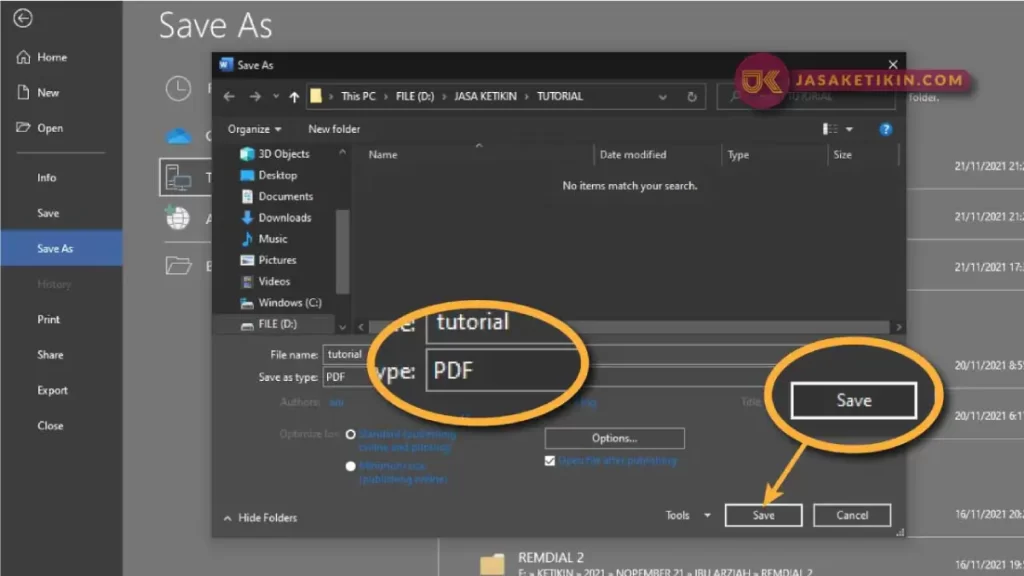
5. Gangguan pada File Word yang Korup
File yang korup atau rusak seringkali tidak bisa diproses oleh fitur PDF. Ini biasanya terjadi setelah file disimpan berulang kali, terkena virus, atau proses shutdown yang tidak normal.
Untuk memeriksa, coba buka file tersebut di Word Safe Mode dengan menekan tombol Ctrl sambil mengklik ikon Word. Jika bisa dibuka, berarti file Anda korup. Solusinya, gunakan fitur Open and Repair dengan memilih File > Open > Browse, lalu pilih file dan klik panah di samping Open.
6. Konflik Antara Word dan Software PDF Lain
Software PDF seperti Adobe Acrobat atau Nitro PDF yang terinstal bisa mengambil alih fungsi ekspor bawaan Word. Hal ini dapat menyebabkan konflik saat Word mencoba menyimpan file dalam format PDF.
Coba ubah pengaturan Word agar selalu menggunakan fitur internal, bukan plugin eksternal. Buka File > Options > Advanced, lalu gulir ke bagian ‘Save’ dan pastikan ‘Save files in this format’ diatur ke Word Document. Jika perlu, uninstall software PDF yang tidak digunakan.
7. Kapasitas Penyimpanan atau Izin Folder yang Tidak Memadai
Proses ekspor PDF membutuhkan ruang kosong di hard disk dan izin menulis pada folder tujuan. Jika folder tujuan berada di area sistem atau drive yang penuh, Word akan gagal menyimpan file PDF.
Pastikan Anda memiliki minimal 500 MB ruang kosong dan coba simpan ke folder lain seperti Desktop atau Documents. Jika masih gagal, jalankan Word sebagai administrator dengan klik kanan ikon Word dan pilih Run as Administrator.
Kesimpulan
Masalah kenapa word tidak bisa diubah ke pdf bisa berasal dari berbagai faktor, mulai dari pengaturan printer, proteksi file, hingga konflik software. Dengan mengikuti tujuh langkah di atas secara berurutan, Anda bisa mengatasi sebagian besar penyebab umum.
Jika semua cara sudah dicoba namun tetap gagal, pertimbangkan untuk menggunakan layanan online seperti Google Docs atau Smallpdf sebagai alternatif. Namun, pastikan Anda selalu membackup file penting sebelum mencoba metode apa pun.
Tinggalkan Balasan