

Menulis lafadz muhammad dalam dokumen Word seringkali menjadi tantangan tersendiri bagi banyak orang. Terkadang tulisan yang dihasilkan tidak sesuai dengan kaidah kaligrafi atau bahkan berubah menjadi simbol aneh. Artikel ini akan membahas secara lengkap cara mengubah lafadz Muhammad di Word agar tampil sempurna dan indah.
Mengenal Masalah Umum Lafadz Muhammad di Word
Banyak pengguna Word mengalami masalah ketika mengetik lafadz Muhammad menggunakan font standar seperti Times New Roman atau Arial. Huruf-huruf Arab sering kali tidak terhubung dengan benar sehingga membentuk kata yang salah. Masalah ini biasanya muncul karena pengaturan bahasa dan font yang belum diaktifkan dengan tepat.
Selain itu, beberapa versi Word memiliki fitur otomatis yang mengubah teks Arab menjadi format tertentu. Fitur ini terkadang justru membuat lafadz menjadi tidak terbaca atau berubah menjadi kode. Memahami penyebab dasar ini akan membantu Anda menemukan solusi yang paling efektif.
Penyebab Lafadz Muhammad Berubah Menjadi Simbol
Salah satu penyebab paling umum adalah penggunaan font yang tidak mendukung karakter Arab. Font seperti Arial atau Calibri sebenarnya mendukung bahasa Arab, tetapi terkadang pengaturan kompleks teks (complex script) belum diaktifkan. Pastikan Anda mengaktifkan opsi ini melalui menu File > Options > Advanced.
Penyebab lainnya adalah kesalahan dalam memilih arah teks. Word secara default menggunakan arah kiri-ke-kanan, sedangkan bahasa Arab menggunakan kanan-ke-kiri. Jika pengaturan ini salah, lafadz Muhammad akan tampak terbalik atau terputus-putus.
Langkah-Langkah Mengubah Lafadz Muhammad di Word
Berikut adalah panduan praktis yang bisa Anda ikuti untuk memastikan lafadz Muhammad tampil dengan benar di dokumen Word. Proses ini cukup sederhana dan tidak memerlukan keahlian teknis khusus.
- Buka dokumen Word dan pastikan bahasa keyboard sudah diatur ke Arab. Caranya melalui Settings > Time & Language > Language.
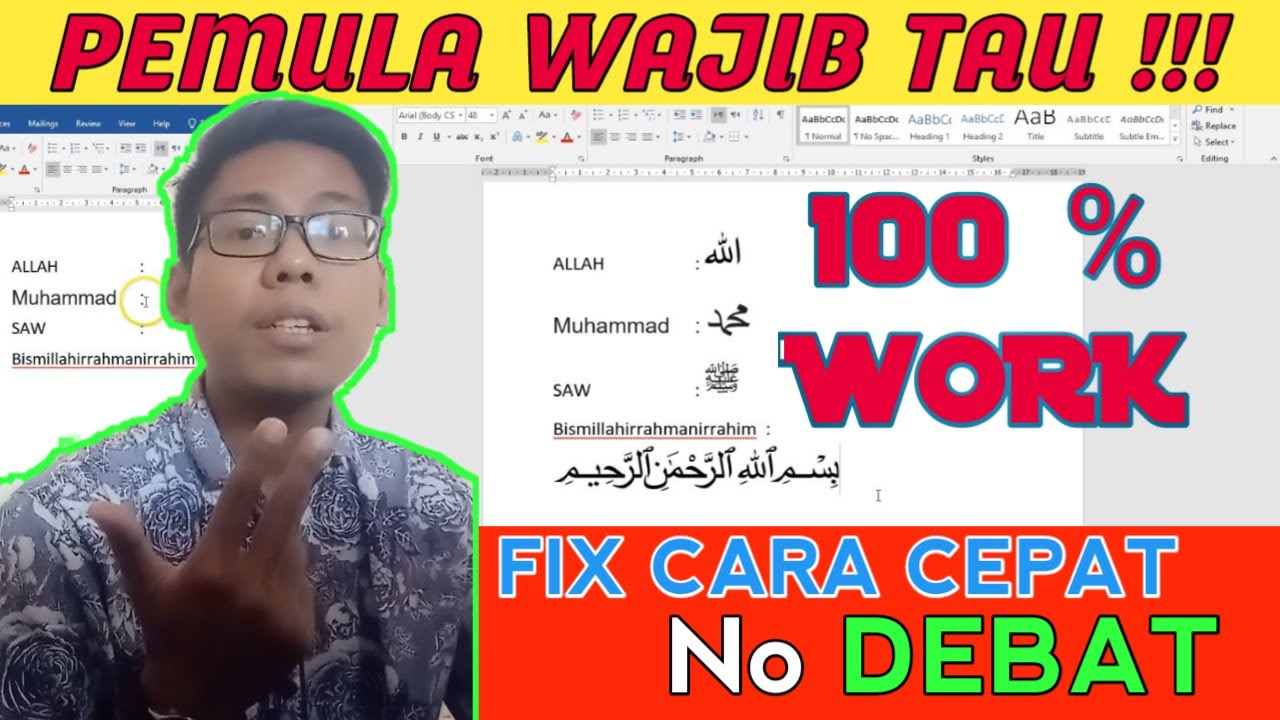
- Ketik lafadz Muhammad menggunakan keyboard Arab atau gunakan fitur Insert > Symbol untuk memilih karakter yang tepat.
- Setelah mengetik, sorot teks tersebut dan atur font ke salah satu font arab seperti Traditional Arabic atau Amiri.
- Pastikan arah paragraf diatur ke kanan-ke-kiri dengan menekan tombol Ctrl+Shift+Right.
- Jika masih bermasalah, gunakan fitur Find and Replace untuk mengganti teks yang salah dengan lafadz yang benar.
Menggunakan Fitur AutoCorrect untuk Mempercepat
Anda juga bisa memanfaatkan fitur AutoCorrect untuk mengubah lafadz Muhammad secara otomatis. Caranya dengan masuk ke File > Options > Proofing > AutoCorrect Options. Tambahkan entri baru di mana Anda mengetik misalnya “muhammad” dan menggantinya dengan lafadz Arab yang benar.
Dengan cara ini, setiap kali Anda mengetik kata kunci tersebut, Word akan langsung mengubahnya menjadi lafadz yang diinginkan. Ini sangat membantu untuk pekerjaan yang membutuhkan penulisan berulang seperti makalah atau buku.
Alternatif Menggunakan Aplikasi dan Situs Online
Jika metode di Word terasa rumit, Anda bisa menggunakan aplikasi pengolah kata lain yang lebih mendukung teks Arab. Salah satunya adalah Google Docs yang memiliki integrasi bahasa Arab yang baik. Anda juga bisa menggunakan situs online yang menyediakan generator lafadz Muhammad secara instan.
Namun, perlu diingat bahwa hasil dari generator online seringkali berupa gambar atau teks yang tidak bisa diedit. Untuk dokumen formal, lebih baik menggunakan metode manual di Word agar hasilnya lebih profesional.
Mengubah PDF ke Word untuk Dokumen Berisi Lafadz
Kadang Anda menerima dokumen PDF yang berisi lafadz Muhammad dan perlu mengubah PDF ke Word agar bisa diedit. Proses mengubah PDF ke Word bisa dilakukan dengan mudah menggunakan Microsoft Word itu sendiri atau alat online. Setelah dikonversi, pastikan untuk memeriksa kembali lafadz tersebut karena terkadang terjadi perubahan format.
Jika hasil konversi masih bermasalah, Anda bisa menggunakan aplikasi OCR yang mendukung bahasa Arab untuk hasil yang lebih akurat. Dengan begitu, lafadz Muhammad akan tetap terjaga keasliannya.
Tips Tambahan agar Lafadz Muhammad Selalu Tampil Sempurna
Untuk menghindari masalah di masa depan, ada beberapa tips yang bisa Anda terapkan. Pertama, selalu gunakan font Arab yang sudah teruji seperti Traditional Arabic atau Scheherazade. Kedua, aktifkan fitur complex script di pengaturan Word Anda.
Ketiga, simpan dokumen dalam format .docx agar semua pengaturan tetap tersimpan. Terakhir, jika Anda sering bekerja dengan dokumen Islami, pertimbangkan untuk mengubah bahasa Facebook atau aplikasi lain ke Arab agar konsisten dalam penulisan. Hal ini juga membantu Anda lebih familiar dengan karakter Arab.
Kesimpulan
Mengubah lafadz Muhammad di Word sebenarnya tidak sulit jika Anda memahami pengaturan dasar yang diperlukan. Dengan mengikuti langkah-langkah di atas, Anda bisa menulis lafadz dengan benar dan indah. Jangan ragu untuk bereksperimen dengan berbagai font dan pengaturan agar hasilnya sesuai keinginan.
Semoga panduan ini bermanfaat dan membantu Anda dalam menyusun dokumen yang membutuhkan lafadz Muhammad. Jika masih ada kendala, coba ulangi langkah-langkahnya atau gunakan alternatif lain yang telah dijelaskan.
Tinggalkan Balasan