

Masalah koma di Excel berubah jadi titik di Word sering terjadi saat pengguna menyalin data angka dari spreadsheet ke dokumen pengolah kata. Perbedaan pengaturan regional pada sistem operasi menjadi penyebab utama perubahan format desimal ini.
Artikel ini akan membahas penyebab, solusi, dan langkah pencegahan agar angka desimal tetap konsisten saat dipindahkan. Anda akan mendapatkan panduan praktis yang bisa langsung diterapkan di laptop atau PC.
Penyebab Koma di Excel Berubah Jadi Titik di Word
Perubahan ini terjadi karena Excel dan Word menggunakan pengaturan bahasa dan regional yang berbeda pada sistem operasi. Excel mungkin menggunakan koma sebagai pemisah desimal, sementara Word mengikuti format bahasa Inggris yang memakai titik.
Selain itu, fitur autoformat atau autocorrect di Word juga bisa mengubah tanda baca secara otomatis. Pengaturan ini seringkali tidak disadari oleh pengguna hingga data yang sudah disalin tampak berbeda.
Pengaruh pengaturan regional pada Sistem Operasi
Windows menggunakan pengaturan regional untuk menentukan simbol desimal di semua aplikasi. Jika pengaturan ini tidak seragam antara Excel dan Word, hasilnya akan berbeda saat data disalin.
Anda bisa memeriksa pengaturan ini melalui Control Panel atau menu Settings di Windows. Pastikan format regional yang dipilih sesuai dengan kebutuhan Anda, misalnya Indonesia yang menggunakan koma.
Cara Mengatasi Koma di Excel Berubah Jadi Titik di Word
Ada beberapa metode yang bisa Anda coba untuk mengatasi masalah ini. Metode pertama adalah dengan menyalin data menggunakan fitur Paste Special di Word.
Metode kedua adalah dengan mengubah format sel di Excel sebelum menyalin data. Anda juga bisa memanfaatkan fitur Find and Replace di Word untuk mengganti titik menjadi koma.
Menggunakan Paste Special di Word
Setelah menyalin data dari Excel, buka dokumen Word dan pilih menu Paste. Klik opsi Paste Special kemudian pilih format yang diinginkan seperti HTML atau Text.
Dengan cara ini, Word tidak akan mengubah format angka secara otomatis. Anda bisa melihat hasilnya sebelum menyimpan dokumen.
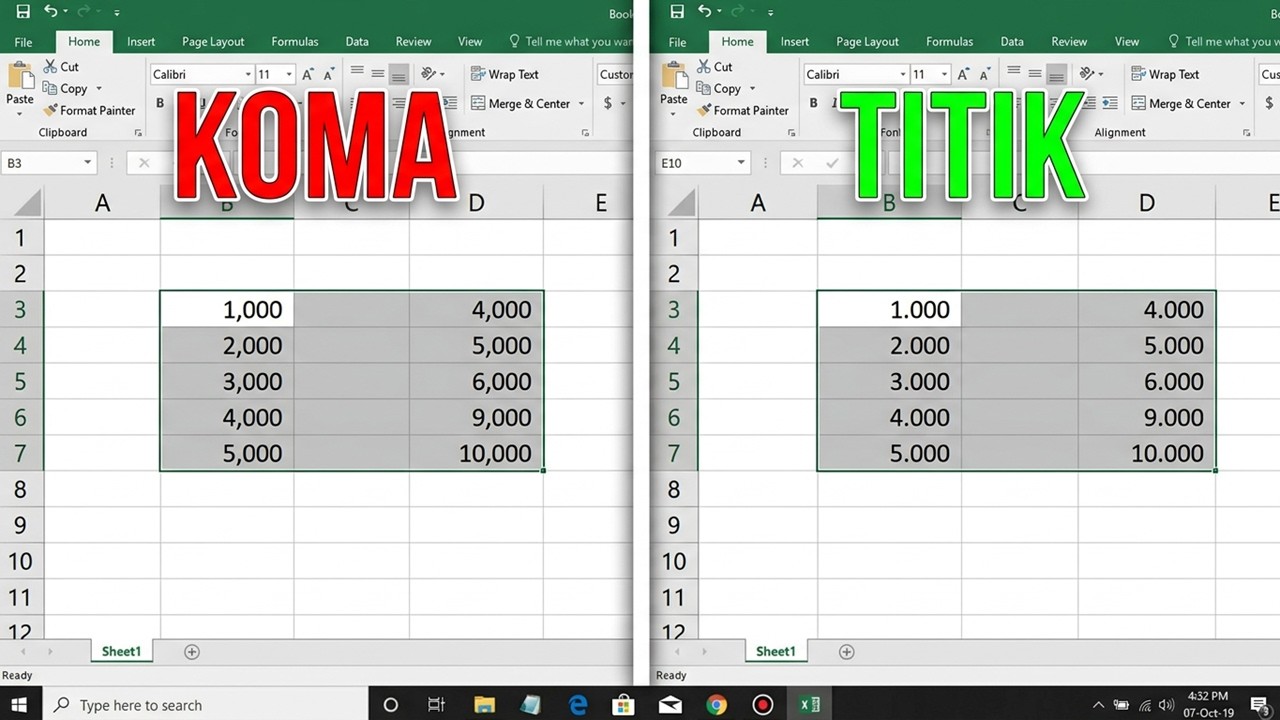
Mengubah Format Sel di Excel Sebelum Menyalin
Pilih sel atau range data yang ingin disalin, lalu klik kanan dan pilih Format Cells. Pada tab Number, atur format desimal sesuai keinginan seperti menggunakan koma.
Setelah itu, salin kembali data tersebut ke Word dan cek apakah perubahan sudah benar. Cara ini efektif untuk data yang tidak terlalu banyak.
Menggunakan Fitur Find and Replace di Word
Jika data sudah terlanjur berubah menjadi titik, gunakan fitur Replace untuk mengubahnya kembali. Tekan Ctrl+H di Word, lalu ketik titik pada kolom Find what dan koma pada kolom Replace with.
Klik Replace All untuk mengganti semua titik yang tidak diinginkan. Pastikan Anda hanya mengganti titik yang berfungsi sebagai desimal, bukan titik di akhir kalimat.
Alternatif Lain untuk Mengatasi Masalah Format Angka
Selain menggunakan cara di atas, Anda juga bisa memanfaatkan aplikasi pengolah dokumen alternatif seperti DocX View & Edit. Aplikasi ini membantu membuka dan mengedit dokumen Word tanpa mengubah format angka secara otomatis.
Dengan aplikasi ini, Anda bisa membaca dokumen, memperbaiki tulisan, dan mengubah format teks dengan lebih praktis. Ini menjadi solusi bagi pengguna yang sering berpindah-pindah perangkat.
Tips Mencegah Masalah Terjadi Kembali
- Setel pengaturan regional di Windows agar konsisten untuk semua aplikasi.
- Gunakan fitur Paste Special setiap kali menyalin data dari Excel ke Word.
- Periksa kembali pengaturan bahasa di Word melalui menu Options.
Dengan menerapkan tips di atas, Anda bisa menghindari masalah koma di Excel berubah jadi titik di Word di masa mendatang. Pastikan untuk selalu memeriksa hasil akhir dokumen sebelum dikirim atau dicetak.
Kesimpulan
Masalah koma di Excel berubah jadi titik di Word bukanlah hal yang rumit untuk diatasi. Dengan memahami penyebab dan menerapkan solusi yang tepat, Anda bisa menjaga format angka tetap sesuai keinginan.
Gunakan cara Paste Special, ubah format sel, atau manfaatkan fitur Replace di Word untuk hasil terbaik. Jangan lupa untuk memeriksa pengaturan regional agar masalah tidak terulang lagi.
Tinggalkan Balasan