

Mengelola tanggal pada dokumen penting untuk mencatat revisi atau referensi waktu. Word 2016 menyediakan beberapa cara fleksibel untuk mengubah tanggal sesuai kebutuhan. Artikel ini menjelaskan prosedur lengkapnya.
Mengapa mengubah tanggal penting dalam dokumen Word
Tanggal yang akurat membantu pembaca memahami konteks temporal suatu laporan. Tanpa pembaruan, dokumen dapat menimbulkan kebingungan atau misinterpretasi.
Selain itu, tanggal yang konsisten meningkatkan profesionalitas dan mempermudah pencarian arsip. Pada proyek kolaboratif, perubahan tanggal menjadi sinyal progres kerja.
Word 2016 memberi opsi otomatis dan manual, memungkinkan penyesuaian cepat tanpa mengubah isi teks lainnya. Anda dapat memilih format yang sesuai dengan standar perusahaan.
Persiapan sebelum mengubah tanggal di Word 2016
Pastikan file tersimpan dalam format .docx untuk mengakses semua fitur terbaru. Buka dokumen dan aktifkan tab “Insert” bila belum terlihat.
Periksa apakah dokumen menggunakan gaya tanggal khusus atau field yang sudah ada. Identifikasi lokasi tanggal, seperti header, footer, atau isi utama.
Jika dokumen berisi macro sebelumnya, simpan salinan cadangan untuk menghindari kehilangan data saat eksperimen.
Langkah-langkah mengubah tanggal secara manual
Metode manual cocok untuk perubahan satu kali atau ketika field otomatis tidak diperlukan. Ikuti prosedur berikut untuk memperbarui tanggal secara tepat.
Menggunakan field tanggal
Field “Date” memberikan tanggal yang dapat diperbarui secara otomatis setiap kali dokumen dibuka. Anda cukup menempatkan cursor pada posisi yang diinginkan sebelum menyisipkan field.
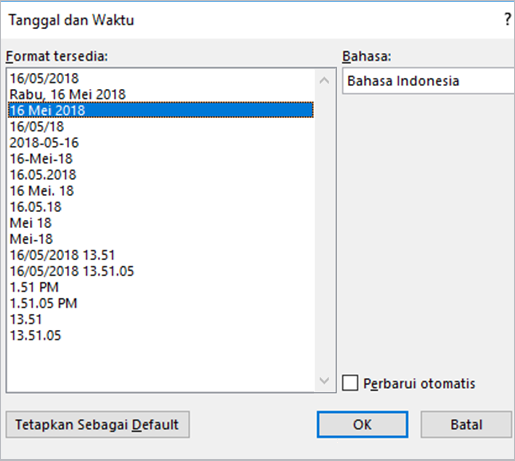
- Letakkan kursor di tempat yang ingin Anda tampilkan tanggal.
- Pilih tab “Insert”, kemudian klik “Date & Time”.
- Di jendela yang muncul, pilih format tanggal yang diinginkan.
- Centang opsi “Update automatically” sebelum menekan OK.
- Field tanggal akan muncul dan secara otomatis menyesuaikan pada setiap pembukaan dokumen.
Mengedit tanggal di header atau footer
Header dan footer sering memuat tanggal untuk keperluan laporan resmi. Mengubahnya memerlukan sedikit navigasi khusus.
- Double‑klik area header atau footer untuk mengaktifkannya.
- Pilih teks tanggal yang ada dan hapus.
- Gunakan kembali perintah “Insert” → “Date & Time” seperti pada langkah sebelumnya.
- Pilih format dan aktifkan “Update automatically” bila diperlukan.
- Keluar dari mode header/footer dengan mengklik “Close Header and Footer”.
Mengubah tanggal otomatis dengan macro sederhana
Macro memungkinkan otomatisasi perubahan tanggal di seluruh elemen dokumen sekaligus. Ini sangat berguna untuk dokumen panjang dengan banyak referensi tanggal.
Berikut contoh macro VBA yang memperbarui semua field tanggal menjadi tanggal hari ini. Contohnya: Sub UpdateAllDates() Dim fld As Field For Each fld In ActiveDocument.Fields If fld.Type = wdFieldDate Then fld.Update End If Next fld End Sub
- Buka tab “Developer”, lalu pilih “Visual Basic”.
- Di jendela VBA, sisipkan modul baru melalui “Insert” → “Module”.
- Simpan macro dan tutup editor VBA.
- Jalankan macro lewat “Developer” → “Macros”, pilih “UpdateAllDates”, lalu klik “Run”.
Setelah macro selesai, semua field tanggal di dokumen akan menampilkan tanggal terbaru secara serempak.
Tips menjaga konsistensi tanggal di seluruh dokumen
Gunakan style khusus untuk tanggal agar mudah dipilih melalui “Find and Replace”. Membuat style juga memudahkan perubahan format keseluruhan.
Aktifkan opsi “Update fields before printing” pada “File” → “Options” → “Display”. Ini memastikan tanggal terbaru tercetak setiap kali.
Jika kolaborasi melibatkan banyak penulis, tetapkan kebijakan penggunaan field tanggal otomatis daripada menulis tanggal secara manual.
Pastikan Anda memeriksa kembali dokumen setelah melakukan perubahan untuk menghindari inkonsistensi yang tidak terdeteksi.
Kesimpulan
Berbagai cara mengubah tanggal di Word 2016 mulai dari field otomatis hingga macro memberikan fleksibilitas sesuai kebutuhan. Terapkan langkah yang tepat agar dokumen tetap akurat dan profesional.
Tinggalkan Balasan