

Mengganti tanda tangan dalam dokumen Word kini tidak lagi rumit. Artikel ini memberikan panduan lengkap agar Anda dapat melakukannya dalam hitungan menit.
Kenapa Perlu Mengubah Tanda Tangan di Word
Mengubah tanda tangan membantu menjaga keabsahan dokumen saat ada perubahan jabatan atau identitas. Selain itu, tanda tangan baru dapat meningkatkan kesan profesional pada file yang dibagikan.
Persiapan Awal Sebelum Mengubah Tanda Tangan
Pastikan Anda memiliki file gambar tanda tangan dalam format PNG atau JPG dengan latar belakang transparan. Simpan file tersebut di folder yang mudah diakses untuk mempercepat proses Insert.
Langkah-langkah Mengubah Tanda Tangan pada Word
-
Pertama, buka dokumen Word yang ingin Anda ubah, kemudian klik tab “Insert” di pita menu. Pilihan ini akan menampilkan berbagai opsi penyisipan elemen.
-
Pilih “Pictures” lalu arahkan ke lokasi file tanda tangan yang sudah disiapkan. Setelah dipilih, gambar akan muncul di halaman dokumen.
-
Atur ukuran gambar dengan menarik sudut sehingga proporsional dengan teks sekitarnya. Hindari memperbesar terlalu banyak agar tidak pecah.
-
Klik kanan pada gambar, pilih “Wrap Text” kemudian pilih “In Front of Text”. Pengaturan ini memudahkan Anda memindahkan tanda tangan ke posisi yang tepat.
-
Seret gambar ke area tanda tangan yang lama atau ke tempat yang diinginkan dalam dokumen. Pastikan posisi akhir tidak menutupi konten penting.
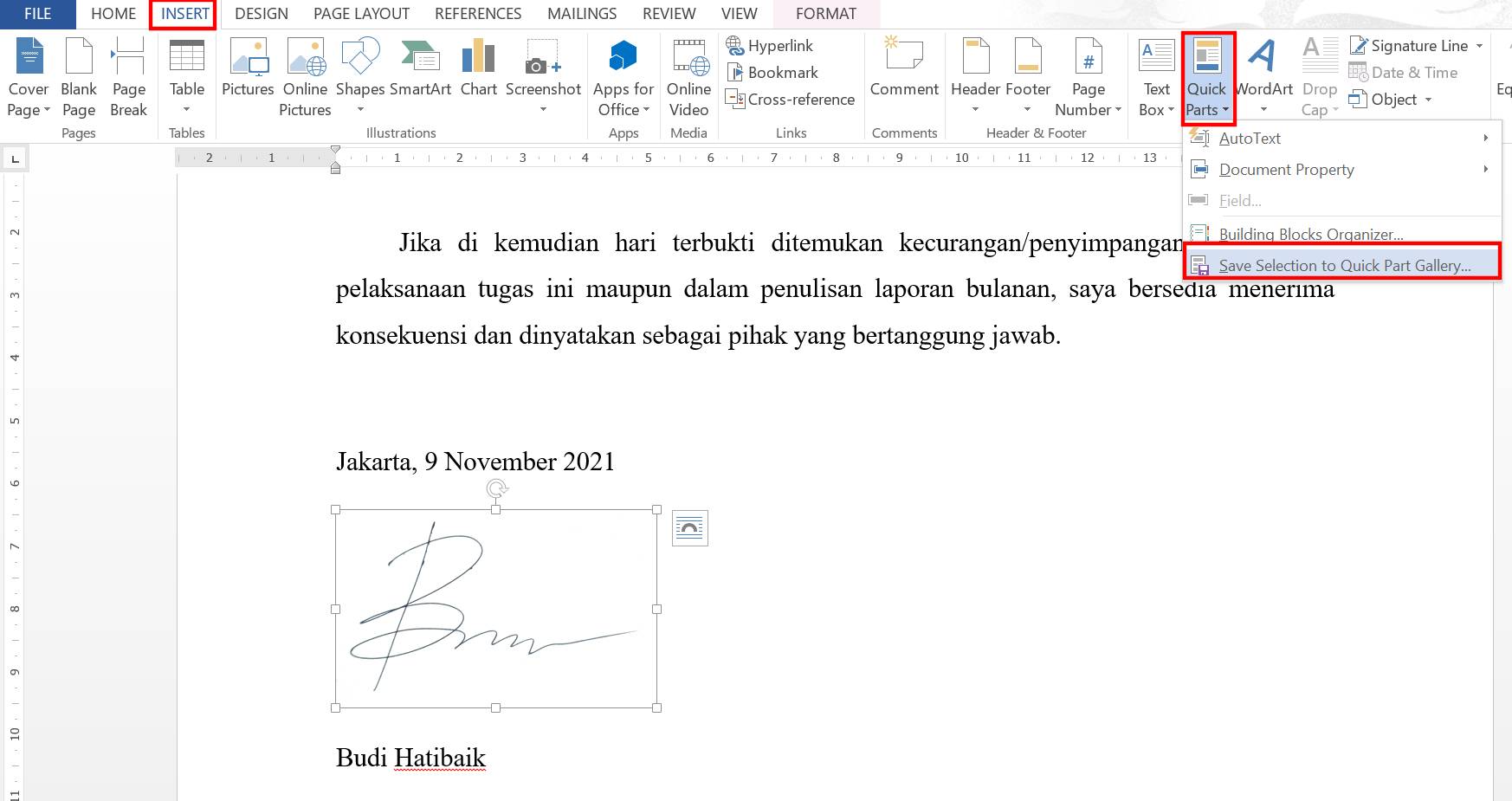
Cara Mudah Membuat dan Memasukkan Tanda Tangan di Word -
Jika Anda ingin menyimpan tanda tangan sebagai objek yang dapat dipakai kembali, klik kanan gambar dan pilih “Save as Picture”. Simpan dengan nama yang mudah dikenali.
-
Untuk menghilangkan tanda tangan lama, pilih gambar lama dan tekan tombol Delete. Pastikan tidak menghapus elemen lain secara tidak sengaja.
-
Setelah penempatan selesai, periksa kembali tampilan pada mode Print Layout. Mode ini menampilkan hasil akhir seperti saat dicetak.
-
Simpan dokumen dengan menekan Ctrl+S atau menggunakan menu “File > Save”. Simpan dalam format .docx untuk kompatibilitas penuh.
-
Jika dokumen akan dibagikan secara elektronik, pertimbangkan mengkonversinya ke PDF agar tanda tangan tidak mudah diubah lagi. Pilih “File > Export > Create PDF/XPS Document”.
Tips Tambahan untuk Tanda Tangan Digital yang Lebih Profesional
Gunakan aplikasi desain ringan untuk membersihkan latar belakang gambar tanda tangan sebelum di‑insert, sehingga tampilan menjadi lebih bersih. Selain itu, beri nama file dengan tanggal dan versi untuk memudahkan manajemen arsip.
Manfaatkan fitur “Signature Line” di Word jika Anda memerlukan tanda tangan elektronik yang terverifikasi secara hukum, terutama untuk dokumen kontrak.
Kesimpulan
Dengan mengikuti langkah‑langkah di atas, mengubah tanda tangan pada Word menjadi proses yang cepat dan aman. Terapkan tips tambahan untuk menghasilkan dokumen yang tampak profesional dan terpercaya.
Tinggalkan Balasan