

Apakah Anda pernah mengalami kursor word berubah tangan secara tiba-tiba saat mengetik dokumen penting? Fenomena ini sering membuat bingung, terutama ketika ikon tangan muncul di area yang tidak seharusnya. Padahal, perubahan kursor ini sebenarnya adalah indikator visual yang membantu Anda memahami fungsi elemen tertentu di Microsoft Word.
Dalam artikel ini, kami akan membahas delapan cara efektif untuk mengatasi masalah kursor berubah tangan sekaligus memaksimalkan penggunaan ikon tangan tersebut. Anda juga akan mempelajari berbagai trik pemformatan yang berkaitan dengan kursor, seperti membuat garis bawah yang rapi dan profesional.
Mengenal Kursor Word dan Fungsinya
Kursor adalah penanda posisi yang menunjukkan di mana teks akan dimasukkan atau perintah akan dieksekusi. Di Microsoft Word, kursor memiliki beberapa bentuk yang masing-masing memiliki arti tersendiri, mulai dari panah, teks, hingga ikon tangan.
Ikon tangan biasanya muncul ketika Anda mengarahkan mouse ke elemen yang dapat diklik, seperti hyperlink, bookmark, atau objek yang tertaut. Namun, jika kursor word berubah tangan di area teks biasa, ini bisa menjadi tanda adanya masalah pengaturan atau konflik dengan add-in.
Penyebab Umum Kursor Berubah Tangan
- Hyperlink tersembunyi yang tidak terlihat jelas di dokumen.
- Pengaturan opsi mouse yang tidak sesuai di sistem operasi.
- Adanya add-in atau makro yang mengganggu fungsi default kursor.
- Kesalahan pada file dokumen yang menyebabkan kursor mendeteksi objek salah.
8 Cara Mengatasi Kursor Word Berubah Tangan
Berikut adalah delapan langkah praktis yang dapat Anda lakukan untuk mengembalikan kursor word berubah tangan menjadi normal kembali.
1. Periksa dan Hapus Hyperlink Tersembunyi
Kursor berubah tangan sering kali disebabkan oleh hyperlink yang tidak sengaja tertanam di teks. Untuk mengatasinya, blok seluruh dokumen dengan menekan Ctrl+A, lalu tekan Ctrl+Shift+F9 untuk menghapus semua hyperlink sekaligus.
Metode ini sangat efektif jika Anda sering menyalin teks dari internet yang membawa tautan tersembunyi. Setelah hyperlink dihapus, kursor akan kembali menjadi I-beam saat berada di area teks.
2. Nonaktifkan Add-in yang Bermasalah
Add-in pihak ketiga sering kali mengubah perilaku kursor, termasuk memunculkan ikon tangan di tempat yang tidak seharpnya. Buka menu File, pilih Opsi, lalu masuk ke bagian Add-ins untuk melihat daftar komponen yang aktif.
Nonaktifkan add-in yang tidak Anda kenali atau yang baru saja diinstal sebelum masalah muncul. Restart Microsoft Word dan periksa apakah kursor word berubah tangan masih terjadi.
3. Reset Pengaturan Mouse di Windows
Kadang masalah bukan berasal dari Word, melainkan dari pengaturan mouse di sistem operasi. Buka Control Panel, pilih Mouse, lalu atur ulang tombol dan pointer ke pengaturan default.
Pastikan opsi “Tampilkan lokasi pointer saat menekan Ctrl” tidak aktif karena bisa membuat kursor berkedip atau berubah bentuk. Setelah mengubah pengaturan, uji kembali di dokumen Word Anda.
4. Gunakan Safe Mode untuk Diagnostik
Menjalankan Word dalam Safe Mode dapat membantu Anda mengidentifikasi apakah masalah disebabkan oleh pengaturan atau add-in tertentu. Tekan tombol Windows + R, ketik “winword /safe”, lalu tekan Enter.
Jika kursor berubah tangan tidak terjadi dalam Safe Mode, maka penyebabnya adalah add-in atau pengaturan kustom. Anda dapat membersihkan registry atau mengatur ulang preferensi Word melalui menu File > Opsi.
5. Perbaiki Instalasi Microsoft Office
File instalasi yang korup bisa menyebabkan berbagai perilaku aneh, termasuk kursor yang tidak stabil. Buka Control Panel, pilih Programs and Features, lalu klik Microsoft Office dan pilih Change.
Pilih opsi Quick Repair terlebih dahulu, dan jika belum berhasil, lanjutkan dengan Online Repair. Proses ini akan memperbaiki file yang rusak tanpa menghapus dokumen Anda.
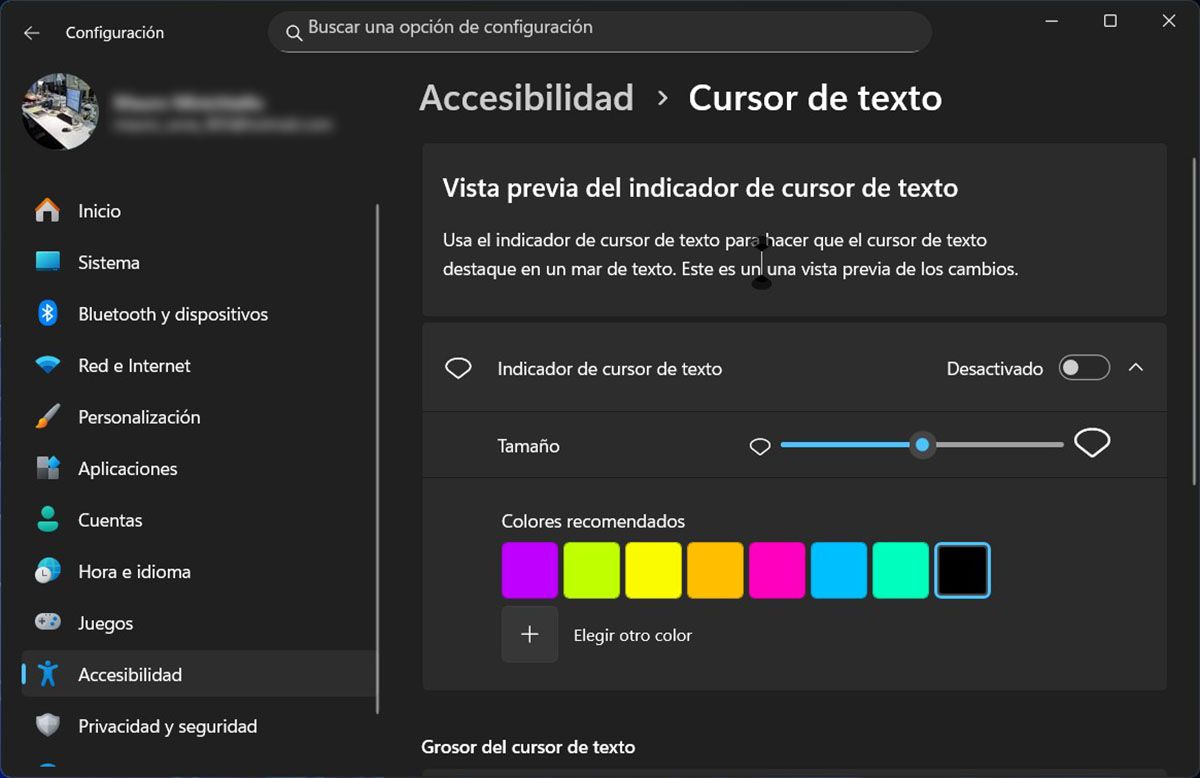
6. Ubah Tampilan Kursor di Pengaturan Word
Microsoft Word memiliki opsi untuk mengubah bentuk kursor pengetikan melalui menu File > Opsi > Lanjutan. Pada bagian Tampilan, Anda dapat mengatur lebar kursor atau mengaktifkan mode overtype yang mengubah kursor menjadi blok.
Meskipun tidak secara langsung mengatasi ikon tangan, pengaturan ini membantu Anda membedakan mode sisip dan mode timpa. Pastikan opsi “Gunakan kursor I-beam yang logis” dicentang agar kursor lebih konsisten.
7. Hapus Gaya dan Pemformatan yang Tidak Diinginkan
Kadang kursor berubah tangan karena adanya gaya (style) yang mengandung hyperlink atau objek tertaut. Gunakan shortcut Ctrl+Spasi untuk menghapus pemformatan karakter, dan Ctrl+Q untuk menghapus gaya paragraf.
Jika masalah hanya terjadi pada bagian tertentu, seleksi teks tersebut lalu terapkan gaya Normal. Ini akan membersihkan elemen tersembunyi yang menyebabkan kursor berubah bentuk.
8. Update Microsoft Word ke Versi Terbaru
Microsoft secara rutin merilis pembaruan yang memperbaiki bug, termasuk masalah kursor yang tidak normal. Buka File > Akun > Opsi Pembaruan, lalu klik Update Now untuk memeriksa versi terbaru.
Pastikan Anda juga memperbarui driver mouse melalui Device Manager agar kompatibilitas perangkat keras tetap optimal. Setelah pembaruan selesai, restart komputer dan coba buka kembali dokumen Anda.
Memaksimalkan Fitur Kursor untuk Produktivitas
Selain mengatasi masalah, Anda juga bisa memanfaatkan kursor untuk meningkatkan efisiensi kerja di Word. Salah satunya adalah dengan menggunakan shortcut keyboard untuk mempercepat pemformatan, seperti Ctrl+U untuk garis bawah.
Menguasai kombinasi tombol ini akan mengurangi ketergantungan pada mouse, sehingga kursor tidak sering berpindah bentuk. Anda juga bisa menggunakan fitur AutoFormat untuk membuat garis pembatas secara otomatis dengan mengetik tiga karakter tertentu.
Membuat Garis Bawah yang Rapi
Untuk membuat garis bawah yang rapi tanpa mengganggu spasi, gunakan dialog Font dengan menekan Ctrl+D. Pilih opsi “Words only” pada menu Underline style agar hanya kata yang digarisbawahi, bukan spasi antarkata.
Jika Anda ingin membuat garis untuk tanda tangan, gunakan fitur Tab dengan leader garis bawah. Atur tab stop di ruler, pilih leader nomor 4, lalu tekan Tab untuk menghasilkan garis lurus yang sejajar.
Menggunakan Borders untuk Kop Surat
Untuk membuat garis kop surat yang profesional, gunakan fitur Borders and Shading yang memberikan kontrol lebih besar. Letakkan kursor di bawah teks kop, pilih Borders, lalu pilih gaya garis yang diinginkan pada bagian bawah kotak preview.
Metode ini lebih fleksibel daripada garis manual karena Anda bisa mengatur ketebalan dan jarak antara teks dan garis. Dengan demikian, dokumen Anda akan terlihat lebih rapi dan sesuai standar industri.
Kesimpulan
Kursor word berubah tangan sebenarnya bukan masalah besar jika Anda memahami penyebab dan solusinya. Dengan mengikuti delapan cara di atas, Anda dapat mengembalikan kursor ke fungsi normal dan meningkatkan produktivitas mengetik.
Jangan lupa untuk selalu memperbarui perangkat lunak dan membersihkan elemen tersembunyi seperti hyperlink agar kursor tetap stabil. Semoga panduan ini bermanfaat dan membantu Anda bekerja lebih nyaman dengan Microsoft Word.
Tinggalkan Balasan