

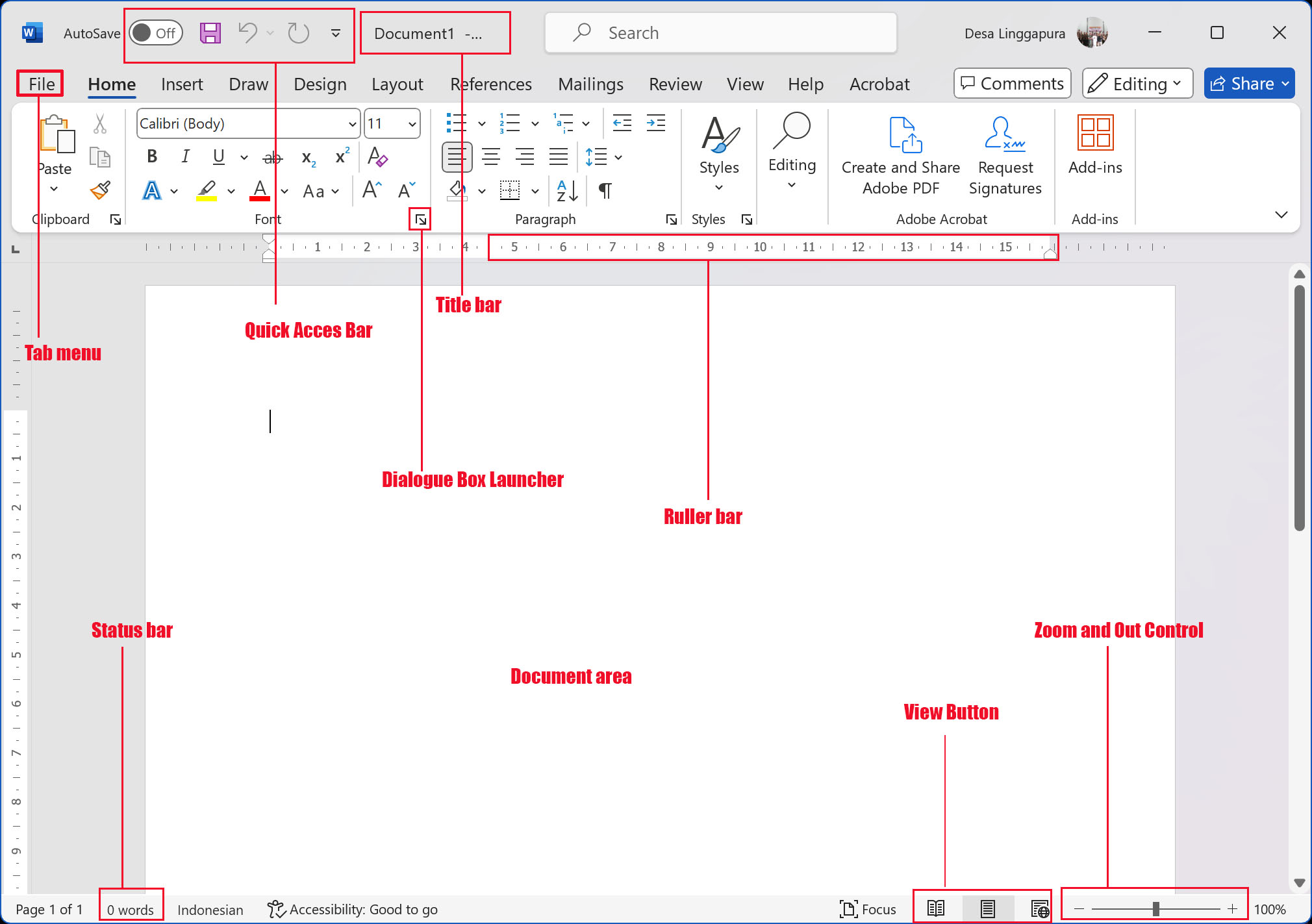
Microsoft Word merupakan salah satu aplikasi untuk mengolah kata yang paling sering digunakan dalam kegiatan belajar, bekerja, bahkan kegiatan administratif lainnya. Namun, beberapa pengguna mungkin mengalami kesulitan dalam menemukan menu bar di Word. Berikut beberapa cara memunculkan menu bar di Word.
Cara Memunculkan Menu Bar di Word
Untuk memunculkan menu bar di Word, kamu dapat mencoba beberapa cara berikut. Pertama, pastikan kamu telah membuka dokumen di Word. Kemudian, klik pada tab “View” di menu bar atas. Di dalam tab “View”, kamu dapat menemukan beberapa pilihan untuk mengatur tampilan dokumen, termasuk memunculkan menu bar.
Salah satu cara memunculkan menu bar di Word adalah dengan mengaktifkan fitur “Ruler” di tab “View”. Fitur Ruler ini dapat membantu kamu dalam mengatur posisi teks, margin, serta objek lainnya di dokumen. Selain itu, kamu juga dapat mengaktifkan fitur “Navigation Pane” untuk mempermudah pencarian isi dokumen.
Cara Memunculkan toolbar di Word
Toolbar di Word dapat memudahkan kamu dalam mengakses berbagai perintah dan fitur. Untuk memunculkan toolbar di Word, kamu dapat mencoba beberapa cara berikut. Di dalam tab “View”, kamu dapat menemukan beberapa pilihan untuk mengatur tampilan dokumen, termasuk memunculkan toolbar.
Salah satu cara memunculkan toolbar di Word adalah dengan mengaktifkan fitur “Zoom” di tab “View”. Fitur Zoom ini dapat membantu kamu dalam mengatur besar-kecilnya tampilan dokumen. Selain itu, kamu juga dapat mengaktifkan fitur “Window” untuk mengatur tampilan dokumen sekaligus.
Cara Memunculkan Navigasi di Word
Navigasi di Word dapat memudahkan kamu dalam mencari dan mengakses berbagai bagian dokumen. Untuk memunculkan navigasi di Word, kamu dapat mencoba beberapa cara berikut. Di dalam tab “View”, kamu dapat menemukan beberapa pilihan untuk mengatur tampilan dokumen, termasuk memunculkan navigasi.
Salah satu cara memunculkan navigasi di Word adalah dengan mengaktifkan fitur “Navigation Pane” di tab “View”. Fitur Navigation Pane ini dapat membantu kamu dalam mencari dan mengakses berbagai bagian dokumen. Selain itu, kamu juga dapat mengaktifkan fitur “Show” untuk mengatur tampilan dokumen.
Kesimpulan
Dalam artikel ini, kita telah membahas beberapa cara memunculkan menu bar di Word. Dengan mengaktifkan fitur “Ruler”, “Navigation Pane”, dan “Zoom”, kamu dapat memudahkan dalam mengatur tampilan dokumen dan mengakses berbagai perintah dan fitur.
Dengan demikian, kamu dapat lebih mudah dalam menggunakan Word dan meningkatkan produktivitas kamu. Jika kamu memiliki pertanyaan atau masalah lainnya, jangan ragu untuk bertanya.
Tinggalkan Balasan