

Microsoft Word adalah salah satu aplikasi pengolah kata yang paling populer digunakan untuk membuat dokumen. Salah satu fitur yang sering digunakan dalam Word adalah tabel.
Tabel dapat digunakan untuk mengorganisir data, membuat daftar, dan banyak lagi. Namun, terkadang kita ingin mengubah warna tabel di Word untuk membuatnya lebih menarik dan mudah dibaca.
Berikut adalah beberapa cara untuk mengubah warna tabel di Word.
Mengubah Warna Tabel dengan Menggunakan Tab Table Tools
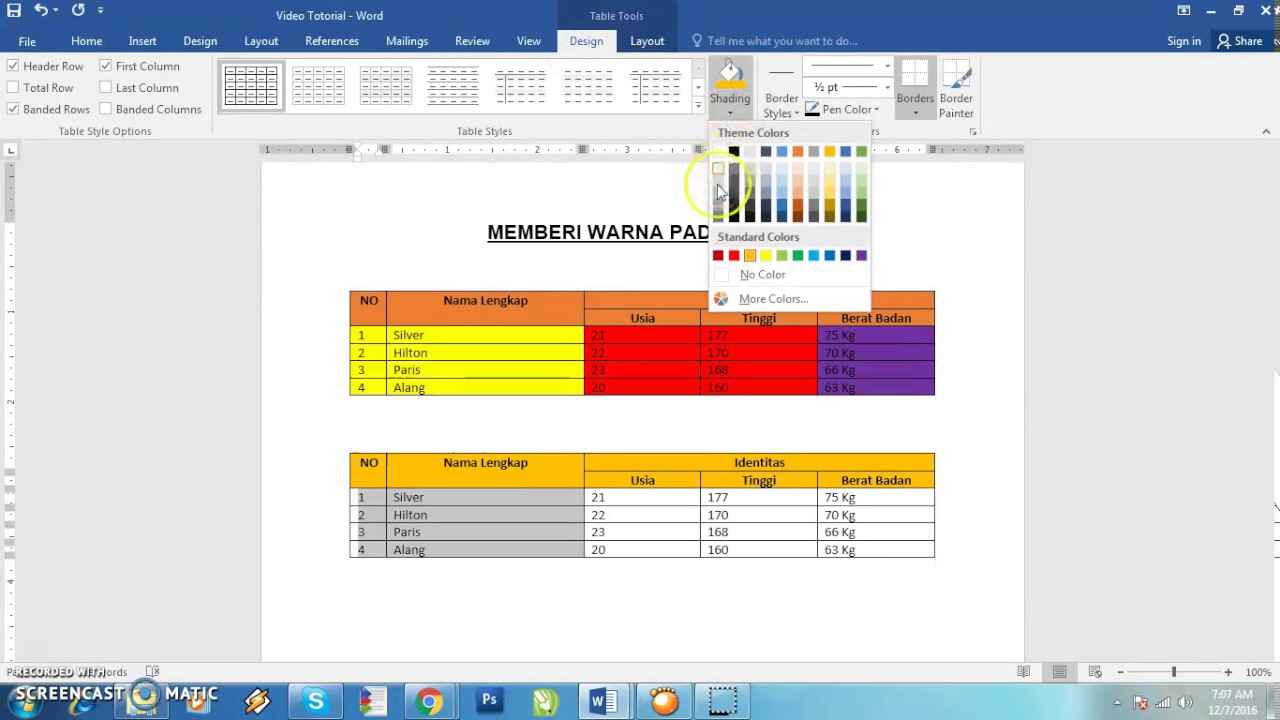
Salah satu cara untuk mengubah warna tabel di Word adalah dengan menggunakan tab Table Tools. Untuk melakukannya, pilih tabel yang ingin diubah warnanya, kemudian klik pada tab Table Tools.
Dalam tab ini, Anda akan menemukan beberapa pilihan untuk mengubah warna tabel, termasuk warna latar belakang, warna teks, dan warna garis. Anda dapat memilih warna yang diinginkan dari palet warna yang tersedia.
Dengan menggunakan tab Table Tools, Anda juga dapat mengubah warna tabel dengan cara membuat tabel secara otomatis dengan menggunakan fitur Cara Membuat Daftar Tabel Otomatis Di Word. Fitur ini memungkinkan Anda untuk membuat tabel dengan cepat dan mudah, serta mengubah warna tabel dengan hanya beberapa klik.
Mengubah Warna Tabel dengan Menggunakan Dialog Table Properties
Cara lain untuk mengubah warna tabel di Word adalah dengan menggunakan dialog Table Properties. Untuk melakukannya, pilih tabel yang ingin diubah warnanya, kemudian klik kanan pada tabel dan pilih Table Properties. Dalam dialog ini, Anda akan menemukan beberapa pilihan untuk mengubah warna tabel, termasuk warna latar belakang, warna teks, dan warna garis.
Dalam dialog Table Properties, Anda juga dapat mengubah warna tabel dengan cara menggunakan fitur Cara Memberi Warna Pada Tabel Word. Fitur ini memungkinkan Anda untuk mengubah warna tabel dengan lebih presisi dan akurat, serta membuat tabel lebih menarik dan mudah dibaca.
Mengubah Warna Tabel dengan Menggunakan Macro
Jika Anda ingin mengubah warna tabel di Word dengan lebih cepat dan efisien, Anda dapat menggunakan macro. Macro adalah sebuah kode yang dapat dijalankan secara otomatis untuk melakukan tugas-tugas tertentu. Untuk mengubah warna tabel dengan menggunakan macro, Anda perlu membuat macro terlebih dahulu, kemudian menjalankannya untuk mengubah warna tabel.
Dengan menggunakan macro, Anda juga dapat mengubah warna tabel dengan cara membuat tabel secara otomatis dengan menggunakan fitur Cara Buat Tabel Di Word.
Kesimpulan
Mengubah warna tabel di Word dapat dilakukan dengan beberapa cara, termasuk menggunakan tab Table Tools, dialog Table Properties, dan macro. Dengan menggunakan fitur-fitur ini, Anda dapat mengubah warna tabel dengan lebih presisi dan akurat, serta membuat tabel lebih menarik dan mudah dibaca. Selain itu, Anda juga dapat menggunakan fitur Cara Mewarnai Tabel Di Word untuk mengubah warna tabel dengan lebih cepat dan efisien.
Dengan demikian, Anda dapat membuat tabel yang lebih menarik dan mudah dibaca, serta mengubah warna tabel dengan lebih presisi dan akurat. Selamat mencoba!
Tinggalkan Balasan