

Apakah Anda sering kesulitan mengatur ukuran huruf di Microsoft Word? Banyak pengguna mengalami masalah ini saat mengetik dokumen. Untungnya, ada kombinasi tombol ubah ukuran huruf di Word yang sangat praktis.
Kombinasi Tombol Utama untuk mengubah ukuran huruf
Tombol pintas keyboard adalah solusi tercepat untuk mengubah ukuran teks. Anda tidak perlu membuka menu atau toolbar setiap kali ingin menyesuaikan tampilan.
Tekan Ctrl + ] untuk memperbesar ukuran huruf secara instan. Sebaliknya, gunakan Ctrl + [ untuk memperkecil ukuran teks dengan cepat.
Cara Mengatur Spasi Huruf di Word dengan Pintasan
Selain ukuran, spasi antar huruf juga penting untuk kerapian dokumen. Cara mengatur spasi huruf di word bisa dilakukan melalui menu Font dengan kombinasi Ctrl + D.
Setelah kotak dialog terbuka, pilih tab Advanced untuk mengatur spasi. Anda bisa memilih opsi Expanded atau Condensed sesuai kebutuhan.
Tips Merapikan Tulisan yang Tidak Rapi
Tulisan yang tampak tebal atau renggang sering terjadi karena format berlebih. Salah satu solusi adalah menggunakan fitur Clear Formatting di tab Home.
Anda juga bisa menekan Ctrl + Space untuk menghapus format teks tanpa mengubah konten. Cara merapikan tulisan di word ini sangat efektif untuk dokumen yang kacau.
Cara mencoret tulisan di word juga bisa dilakukan dengan pintasan Ctrl + D lalu pilih Strikethrough. Fitur ini berguna untuk menandai teks yang perlu dihapus.
Menggabungkan Berbagai Fitur Format
Cara menambahkan di word seperti efek tebal atau miring bisa dilakukan bersamaan. Tekan Ctrl + B untuk tebal, Ctrl + I untuk miring, dan Ctrl + U untuk garis bawah.
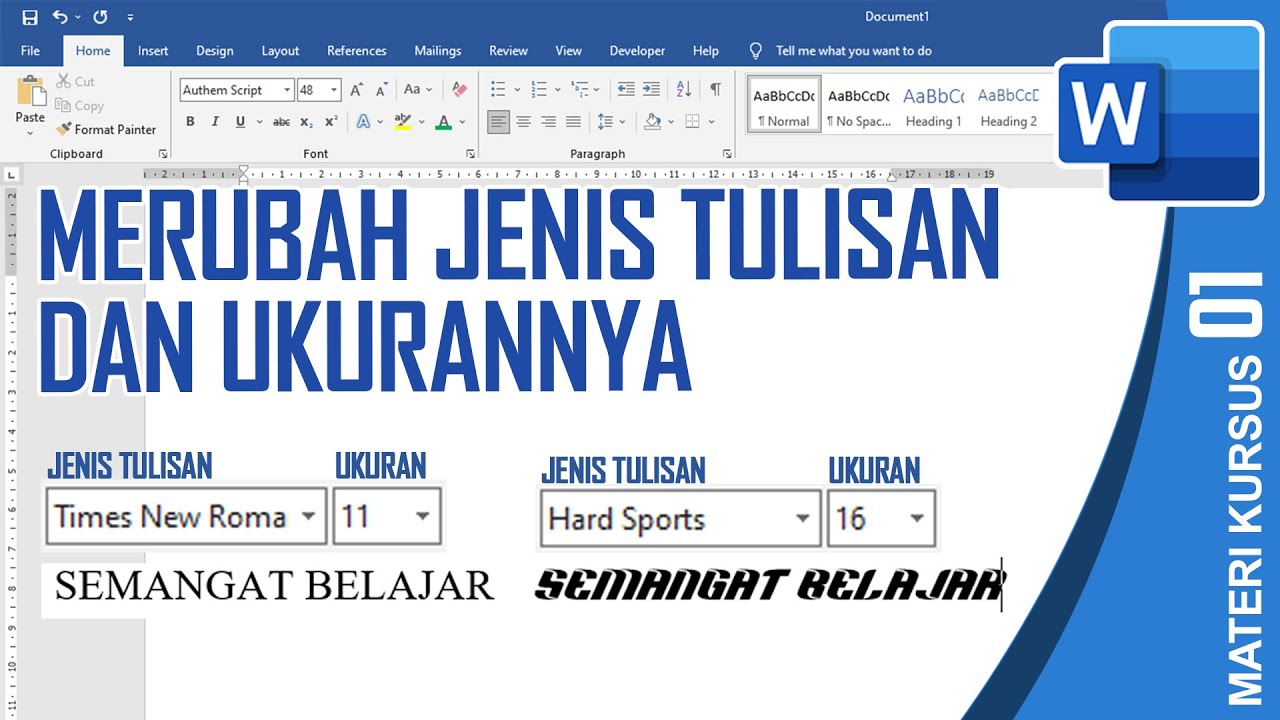
Dengan menguasai kombinasi ini, Anda bisa menghemat waktu saat mengedit dokumen. Cara miringkan tulisan di word misalnya, hanya butuh satu tekanan tombol.
Memeriksa Jumlah Kata dan Ukuran Dokumen
Cara cek jumlah kata di word penting untuk memenuhi persyaratan panjang tulisan. Anda bisa melihatnya di status bar bagian bawah atau melalui menu Review.
Selain itu, cara melihat jumlah kata di word juga berguna untuk mengecek progres penulisan. Cara memunculkan ukuran di word bisa diatur melalui pengaturan tampilan.
Cara mengatur ukuran di word secara global juga bisa dilakukan melalui Styles. Ini membantu menjaga konsistensi format di seluruh dokumen.
Mengatasi Masalah Kompatibilitas Antar Versi
Dokumen yang dibuat di versi Word lama mungkin tidak terbaca sempurna di versi baru. Simpan file dalam format .docx standar untuk menghindari masalah.
Gunakan fitur Check Compatibility sebelum menyimpan file ke versi lama. Cara mengatur spasi antar huruf di word juga perlu disesuaikan dengan font yang digunakan.
Kesimpulan
Menguasai kombinasi tombol ubah ukuran huruf di word akan meningkatkan produktivitas Anda. Praktikkan secara rutin agar terbiasa dengan semua pintasan yang ada.
Dengan tips di atas, dokumen Anda akan selalu rapi dan profesional. Jangan ragu untuk bereksperimen dengan berbagai pengaturan format yang tersedia.
Tinggalkan Balasan