

Pernahkah Anda mengalami masalah aneh saat mengetik di Microsoft Word, di mana titik yang Anda ketik tiba-tiba berubah menjadi simbol lain? Masalah ini sering membuat frustrasi karena mengganggu alur pekerjaan dan dokumen menjadi tidak rapi. Artikel ini akan membahas penyebab utama dan solusi praktis untuk mengatasi ketikan titik berubah di Word.
Mengapa Titik Berubah Menjadi Simbol Lain?
Fitur autocorrect atau koreksi otomatis di Word sering menjadi biang keladi perubahan titik menjadi simbol seperti panah atau bahkan karakter aneh. Pengaturan bawaan Word memang memungkinkan penggantian otomatis untuk beberapa pola ketikan, termasuk titik.
Selain itu, masalah ini juga bisa muncul karena pengaturan bahasa keyboard yang tidak konsisten atau karena adanya konflik dengan add-in tertentu. Memahami akar masalahnya adalah langkah pertama untuk menemukan solusi yang tepat.
Solusi Praktis untuk Mengatasi Perubahan Titik
1. Nonaktifkan Fitur AutoFormat
Cara paling efektif adalah menonaktifkan fitur autoformat yang bertanggung jawab atas perubahan tersebut. Anda bisa masuk ke menu File, lalu pilih Options, dan masuk ke bagian Proofing.
Setelah itu, klik tombol AutoCorrect Options dan periksa tab AutoFormat As You Type. Hilangkan centang pada opsi yang berkaitan dengan penggantian simbol atau karakter tertentu.
2. Periksa Pengaturan Bahasa Keyboard
Pastikan bahasa keyboard yang aktif sesuai dengan bahasa yang Anda gunakan, misalnya Indonesia atau English. Ketidakcocokan bahasa bisa menyebabkan titik berubah menjadi karakter lain saat mengetik.
Anda dapat memeriksa pengaturan ini melalui menu Settings di Windows atau System Preferences di Mac. Ganti bahasa input ke yang benar dan coba ketik kembali untuk melihat hasilnya.
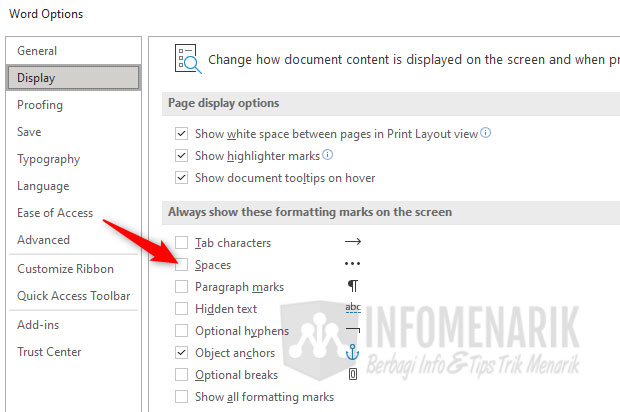
3. Gunakan Mode Simbol atau Karakter Khusus
Jika masalah hanya terjadi pada simbol tertentu, Anda bisa memasukkan simbol secara manual melalui menu Insert, lalu pilih Symbol. Ini sangat membantu jika Anda membutuhkan karakter khusus seperti tanda silang di word atau ceklis di word.
Dengan cara ini, Anda menghindari perubahan otomatis dan memastikan simbol yang diinginkan muncul sesuai harapan. Metode ini juga berguna untuk membuat tanda tangan di word yang membutuhkan karakter khusus.
Tips Mencegah Masalah Ketikan di Masa Depan
Untuk mencegah masalah serupa, selalu periksa pengaturan autocorrect secara berkala, terutama setelah memperbarui Word atau menginstal add-in baru. Kebiasaan ini akan menjaga pengalaman mengetik tetap lancar.
Selain itu, biasakan untuk mengetik dengan teliti dan memeriksa hasil akhir dokumen. Jika Anda sering mengetik cepat di laptop, kesalahan kecil seperti ini bisa terlewat dan merusak format dokumen profesional.
Kesimpulan
Masalah ketikan titik berubah di Word sebenarnya mudah diatasi jika Anda tahu langkah yang tepat. Dengan menonaktifkan autoformat, memeriksa bahasa keyboard, dan menggunakan simbol manual, dokumen Anda akan tetap rapi dan sesuai keinginan.
Jangan ragu untuk mencoba semua solusi di atas dan pilih yang paling sesuai dengan kondisi Anda. Dengan sedikit penyesuaian, Anda bisa kembali mengetik tanpa hambatan dan menghasilkan dokumen berkualitas tinggi.
Tinggalkan Balasan