

Mengelola nomor urut pada header di Microsoft Word seringkali menjadi tantangan tersendiri bagi banyak pengguna. Padahal, ada beberapa kombinasi tombol yang dapat mempermudah proses ini secara signifikan.
Dengan menguasai pintasan keyboard yang tepat, Anda dapat mengubah format penomoran, memulai ulang angka, atau menyesuaikan urutan tanpa harus membuka menu yang rumit. Artikel ini akan membahas berbagai kombinasi tombol yang wajib Anda ketahui untuk tahun 2026.
Mengapa Nomor Urut di Header Perlu Diubah?
Nomor urut di header biasanya digunakan untuk dokumen panjang seperti skripsi, laporan, atau buku. Terkadang, Anda perlu memulai penomoran dari halaman tertentu, misalnya setelah halaman judul atau daftar isi.
Selain itu, beberapa dokumen membutuhkan format angka Romawi di bagian awal dan angka biasa di bagian akhir. Kombinasi tombol akan membantu Anda melakukan penyesuaian ini dengan cepat dan efisien tanpa mengganggu konten lainnya.
Kombinasi Tombol Dasar untuk Navigasi Header
Sebelum mengubah nomor urut, Anda harus masuk ke area header terlebih dahulu. Gunakan kombinasi tombol Alt+Shift+P untuk membuka header secara langsung dari posisi kursor mana pun.
Setelah berada di header, kombinasi tombol Ctrl+F9 sangat berguna untuk menyisipkan field kode. Field ini menjadi dasar untuk membuat nomor halaman yang dinamis dan dapat diatur ulang sesuai kebutuhan.
Menggunakan Field Page untuk Penomoran Otomatis
Untuk menampilkan nomor halaman secara otomatis, tekan Ctrl+F9 lalu ketikkan kata “PAGE” di dalam tanda kurung kurawal. Setelah itu, tekan F9 untuk memperbarui field tersebut.
Jika ingin menggabungkan dengan teks lain, misalnya “Halaman 1 dari 10”, Anda bisa menambahkan field NUMPAGES setelah kata “PAGE”. Kombinasi tombol ini akan menghasilkan format yang profesional dan mudah diperbarui.
Kombinasi Tombol untuk Mengubah Format Nomor Urut
Untuk mengubah format nomor dari angka biasa menjadi angka Romawi, Anda perlu mengakses menu Format Page Number. Caranya adalah dengan menekan Alt+Shift+P lalu klik kanan pada nomor halaman yang muncul.
Setelah itu, tekan tombol N untuk membuka opsi format angka. Di sini Anda bisa memilih format Romawi, huruf, atau angka dengan awalan nol menggunakan kombinasi tombol Tab dan Enter.
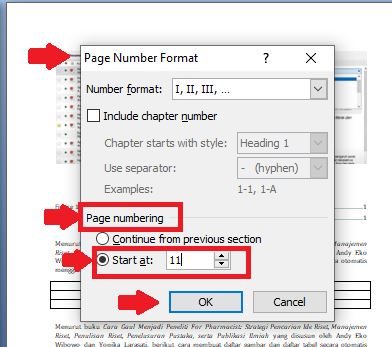
Memulai Ulang Penomoran dari Halaman Tertentu
Langkah pertama adalah menempatkan kursor di awal halaman yang ingin dijadikan awal penomoran baru. Gunakan kombinasi Ctrl+Enter untuk membuat section break baru sebelum halaman tersebut.
Setelah section break dibuat, buka header pada section baru dan tekan Alt+Shift+P. Kemudian klik kanan dan pilih Format Page Number, lalu tentukan angka awal dengan menekan tombol Start at dan memasukkan nilai yang diinginkan.
Pintasan Cepat untuk Memperbarui Seluruh Nomor Halaman
Setelah melakukan perubahan pada field nomor halaman, Anda perlu memperbarui seluruh dokumen agar angka-angka tersebut konsisten. Gunakan kombinasi Ctrl+A untuk memilih seluruh isi dokumen, lalu tekan F9.
Perintah ini akan memperbarui semua field yang ada, termasuk nomor halaman di header dan footer. Ini adalah langkah penting agar perubahan Anda langsung terlihat tanpa harus melakukan refresh manual satu per satu.
Menghapus Nomor Halaman dari Header Tertentu
Jika Anda ingin menghapus nomor halaman hanya pada halaman tertentu, gunakan kombinasi Alt+Shift+P untuk masuk ke header halaman tersebut. Setelah itu, tekan Delete untuk menghapus nomor yang ada.
Pastikan Anda telah memutuskan tautan ke section sebelumnya dengan menekan tombol Link to Previous pada tab Design. Ini akan mencegah perubahan Anda memengaruhi halaman lain di dokumen.
Tips Tambahan Menggunakan Keyboard untuk Header
Gunakan tombol Tab untuk memindahkan posisi nomor halaman ke tengah atau kanan header secara cepat. Kombinasi Tab dan Shift+Tab akan membantu Anda mengatur perataan tanpa menggunakan mouse.
Untuk menambahkan simbol atau karakter khusus di samping nomor, tekan Alt+X setelah mengetikkan kode Unicode-nya. Ini sangat berguna jika Anda ingin menambahkan garis pemisah atau tanda hubung di sekitar nomor halaman.
Kesimpulan
Menguasai kombinasi tombol untuk mengubah nomor urut pada header MS Word akan meningkatkan produktivitas Anda secara drastis. Dengan latihan rutin, Anda tidak perlu lagi membuka menu bertingkat untuk setiap perubahan kecil.
Mulailah dengan mempraktikkan pintasan dasar seperti Alt+Shift+P, Ctrl+F9, dan F9. Setelah terbiasa, Anda akan mampu mengelola dokumen panjang dengan lebih cepat, rapi, dan profesional tanpa hambatan teknis.
Tinggalkan Balasan