

Apakah Anda pernah menerima dokumen PDF yang perlu diedit segera tetapi tidak bisa diubah karena formatnya terkunci? Situasi ini sering dialami oleh mahasiswa yang harus mengutip jurnal atau pekerja kantoran yang perlu merevisi laporan.
Untungnya, Anda tidak perlu menginstal software mahal atau mengetik ulang seluruh konten secara manual. Artikel ini menyajikan tujuh cara link ubah PDF ke Word yang praktis dan gratis untuk Anda coba.
1. Manfaatkan Layanan Online Converter Gratis
Salah satu metode paling populer adalah menggunakan platform converter PDF ke Word berbasis web yang tidak memerlukan pendaftaran. Layanan seperti ToolYour menyediakan alat konversi langsung di browser tanpa perlu mengunduh aplikasi tambahan.
Anda cukup mengakses halaman konverter, unggah file PDF, dan dalam hitungan detik file DOCX siap diunduh. Proses ini sangat cocok untuk kebutuhan mendadak saat Anda tidak memiliki akses ke komputer pribadi.
2. Langkah-Langkah Mengunggah dan Mengonversi
Proses mengUbah File PDF Ke Word umumnya dimulai dengan mengunggah dokumen melalui fitur drag-and-drop atau tombol pilih file. Setelah file terunggah, sistem akan secara otomatis memulai proses konversi dari PDF ke DOCX.
Beberapa platform menampilkan indikator kemajuan sehingga Anda dapat memantau status konversi. Waktu yang dibutuhkan bervariasi tergantung ukuran dan kompleksitas file, biasanya antara beberapa detik hingga satu menit.
Cara Memastikan Hasil Konversi Optimal
Untuk menjaga kualitas hasil, pastikan file PDF yang Anda unggah memiliki lapisan teks yang jelas, bukan hasil pindaian gambar. Dokumen dengan tata letak sederhana seperti laporan teks biasa cenderung menghasilkan konversi yang lebih akurat.
Setelah proses selesai, klik tombol unduh dan simpan file DOCX di lokasi yang mudah ditemukan. Anda kemudian dapat membukanya di Microsoft Word atau aplikasi pengolah kata lainnya untuk diedit sesuai kebutuhan.
3. Mengatasi Kendala Format Kompleks
Tidak semua file PDF dapat dikonversi dengan sempurna, terutama dokumen yang mengandung tabel rumit atau gambar dengan resolusi rendah. Jika hasil konversi terlihat berantakan, Anda bisa melakukan penyesuaian kecil secara manual di Word.
Beberapa layanan converter PDF ke Word juga menyediakan opsi untuk mempertahankan tata letak asli semaksimal mungkin. Pilihlah platform yang menawarkan pengaturan lanjutan agar hasil akhir lebih rapi dan sesuai harapan.
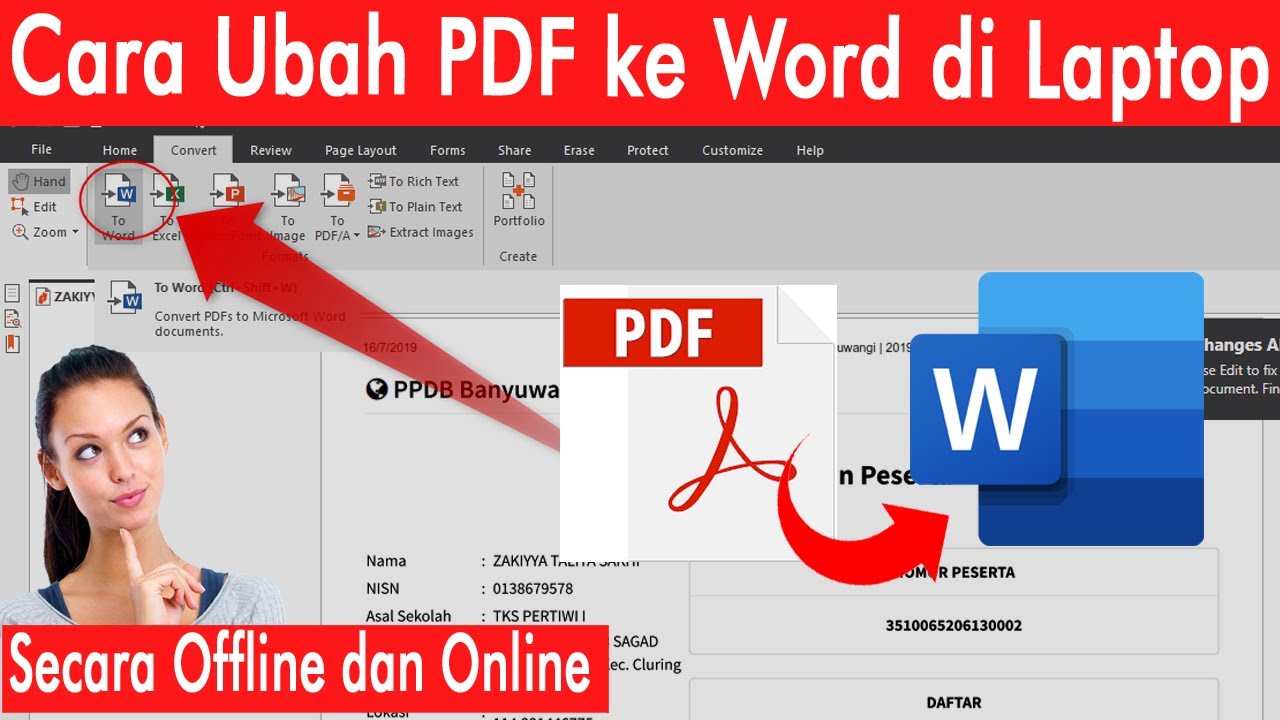
4. Alternatif Mengubah Word Jadi PDF untuk Kolaborasi
Selain mengonversi PDF ke Word, Anda juga perlu memahami proses sebaliknya, yaitu mengubah Word jadi PDF saat dokumen final siap dibagikan. Format PDF lebih stabil untuk dikirim ke klien atau rekan kerja karena tampilannya tidak berubah di perangkat berbeda.
Kemampuan ini melengkapi siklus kerja dokumen, mulai dari mengedit konten di Word hingga mendistribusikannya dalam format PDF yang aman. Banyak alat online menyediakan kedua fungsi konversi sekaligus dalam satu platform.
5. Otomatisasi Konversi dengan API untuk Kebutuhan Massal
Bagi pengembang atau perusahaan yang perlu memproses banyak file secara rutin, solusi otomatis seperti REST API sangat membantu. Dengan API, Anda dapat memprogram sistem untuk secara otomatis mengubah PDF ke Word tanpa campur tangan manual.
Platform seperti ToolYour menawarkan paket gratis hingga 500 permintaan sukses per bulan yang dapat digunakan untuk berbagai keperluan. Fitur ini sangat berguna untuk mengonversi laporan bulanan, faktur, atau dokumen berulang lainnya secara efisien.
6. Keamanan Data saat Mengonversi PDF ke Word Online
Salah satu kekhawatiran utama pengguna adalah keamanan dokumen sensitif saat diunggah ke server pihak ketiga. Layanan terpercaya biasanya menghapus file dari server dalam waktu singkat setelah proses konversi selesai untuk melindungi privasi Anda.
Pastikan Anda memilih platform yang memiliki kebijakan privasi jelas dan tidak menyimpan konten Anda dalam jangka panjang. Membaca ulasan pengguna lain juga bisa menjadi indikator keandalan layanan tersebut.
7. Tips Memilih Layanan ubah PDF ke Word Online Terbaik
Sebelum memutuskan menggunakan suatu layanan, perhatikan beberapa faktor seperti kecepatan konversi, akurasi tata letak, dan batasan ukuran file. Layanan gratis biasanya membatasi ukuran file hingga 100 MB atau sejumlah konversi per hari.
Jika Anda sering bekerja dengan dokumen besar atau membutuhkan fitur tambahan seperti kompresi file, pertimbangkan untuk berlangganan paket premium. Namun, untuk penggunaan standar, alat gratis sudah lebih dari cukup untuk menyelesaikan tugas sehari-hari.
Kesimpulan
Mengubah PDF ke Word kini bukan lagi pekerjaan rumit berkat banyaknya layanan online yang tersedia secara gratis. Anda dapat memilih metode manual melalui browser atau solusi otomatis berbasis API untuk kebutuhan yang lebih kompleks.
Pastikan Anda selalu memeriksa kualitas hasil konversi dan menjaga keamanan data dengan memilih platform terpercaya. Dengan panduan di atas, Anda tidak perlu lagi khawatir saat harus mengedit dokumen PDF yang terkunci.
Tinggalkan Balasan