

Mengubah file PDF ke Word adalah kebutuhan umum bagi banyak orang. dokumen PDF seringkali sulit diedit, sehingga konversi ke format Word menjadi solusi praktis.
Berikut lima cara mudah dan cepat yang bisa Anda gunakan di tahun 2026. Setiap metode memiliki kelebihan tersendiri sesuai perangkat dan kebutuhan Anda.
1. Gunakan Microsoft Word Secara Langsung
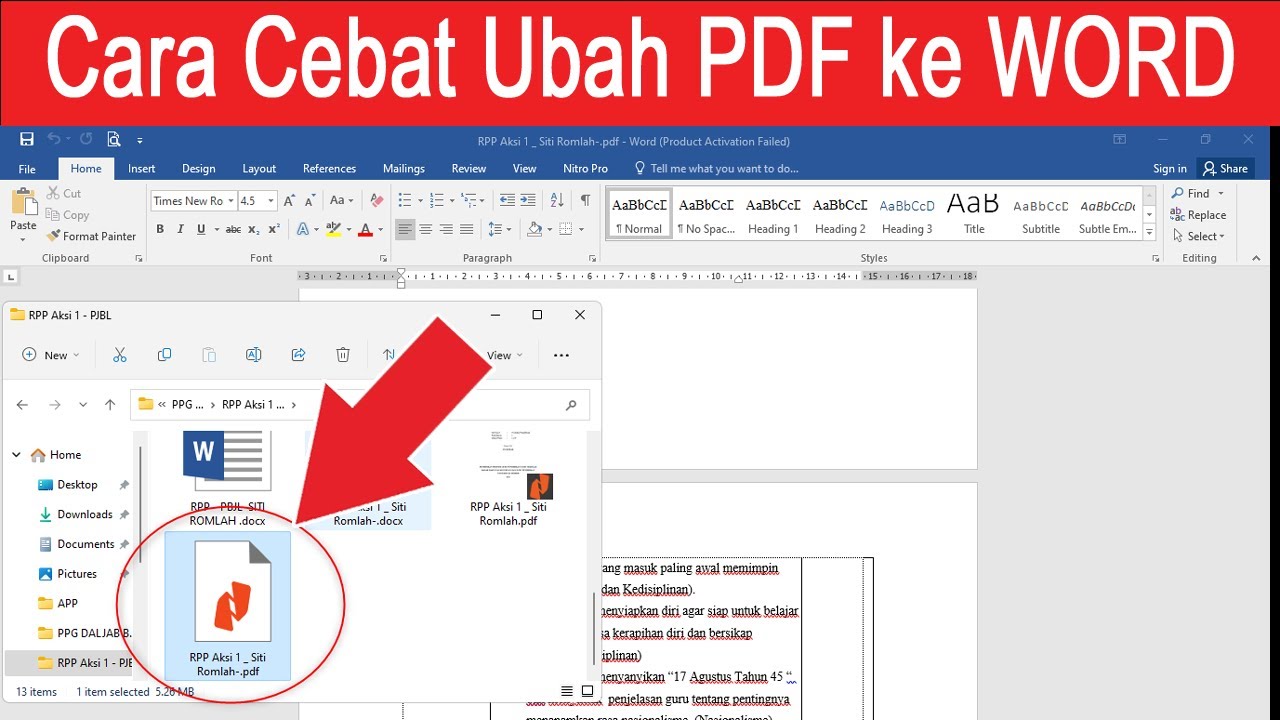
Microsoft Word versi terbaru sudah mendukung pembukaan file PDF secara langsung. Anda cukup klik File, pilih Open, lalu pilih dokumen PDF yang ingin diubah.
Setelah terbuka, Word akan secara otomatis mengonversi konten PDF ke dalam format yang dapat diedit. Hasilnya bisa langsung disimpan sebagai file Word biasa.
Metode ini sangat praktis karena tidak membutuhkan aplikasi tambahan. Anda hanya perlu memastikan Microsoft Word terinstal di perangkat Anda.
2. Manfaatkan Google Docs untuk Konversi Online
Google Docs adalah alat online gratis yang bisa digunakan untuk cara merubah file PDF ke Word. Cukup unggah file PDF ke Google Drive, lalu buka dengan Google Docs.
Setelah dokumen terbuka, Anda bisa mengedit teks dan formatnya. Selanjutnya, unduh file dalam format Word melalui menu File > Download > Microsoft Word (.docx).
Keunggulan metode ini adalah akses lintas perangkat dan tanpa instalasi. Cocok untuk Anda yang sering bekerja secara daring atau tim.
3. Gunakan Situs Konversi Online Terpercaya
Banyak situs seperti Smallpdf, ILovePDF, atau PDF2Go yang menyediakan layanan cara convert PDF ke Word secara gratis. Anda tinggal unggah file, proses konversi, lalu unduh hasilnya.
Pastikan situs yang dipakai memiliki enkripsi keamanan data. Beberapa layanan juga menawarkan fitur tambahan seperti menggabungkan atau memisahkan halaman PDF.
Metode ini sangat cepat dan tidak memerlukan pendaftaran. Namun, untuk file sensitif sebaiknya gunakan metode offline.
4. Gunakan Aplikasi Desktop Khusus (Adobe Acrobat, WPS Office)
Adobe Acrobat Pro adalah alat berbayar yang mampu mengubah PDF ke Word dengan hasil sangat akurat. Fitur Export PDF memungkinkan Anda memilih format output termasuk Word.
Alternatif gratis adalah WPS Office atau LibreOffice yang juga mendukung konversi. Anda cukup buka PDF di aplikasi tersebut, lalu simpan ulang sebagai dokumen Word.
Keandalan aplikasi desktop sangat baik untuk dokumen kompleks. Anda juga bisa melakukan cara edit PDF ke Word langsung di software tersebut.
5. Gunakan Ekstensi Browser atau Plugin Tambahan
Beberapa ekstensi browser seperti Kami untuk Google Chrome dapat membantu konversi PDF ke Word tanpa meninggalkan tab. Ekstensi ini biasanya terintegrasi dengan layanan konversi online.
Cara kerjanya sederhana: klik kanan pada tautan file PDF, pilih opsi konversi, dan file Word akan terunduh secara otomatis. Cocok untuk konversi cepat saat browsing.
Pastikan ekstensi tersebut tepercaya dan memiliki ulasan positif. Jangan lupa periksa izin akses yang diminta.
Kesimpulan
Memilih metode terbaik tergantung pada kebutuhan dan perangkat Anda. Untuk kemudahan dan kecepatan, metode online seperti Google Docs atau situs konversi sangat direkomendasikan.
Jika Anda sering bekerja dengan dokumen penting, pertimbangkan aplikasi desktop atau Microsoft Word. Setiap cara menawarkan solusi praktis untuk cara ubah PDF menjadi Word dengan hasil optimal.
Tinggalkan Balasan