

Microsoft Word menyediakan banyak fitur yang dapat membantu penulis menyesuaikan tata bahasa Indonesia secara otomatis. Dengan mengatur opsi yang tepat, dokumen Anda akan lebih profesional dan bebas dari kesalahan ejaan.
Persiapan Awal
Pastikan Anda menggunakan versi Word yang mendukung bahasa Indonesia, baik pada Windows maupun macOS. Periksa pembaruan terbaru untuk mengaktifkan paket bahasa secara lengkap.
Selanjutnya, buka dokumen yang akan diedit dan pastikan tampilan berada pada mode Print Layout, karena beberapa opsi hanya muncul pada mode ini.
Langkah-Langkah Mengubah Tata Bahasa Indonesia di MS Word
-
Pilih tab Review pada ribbon, lalu klik Language dan pilih Set Proofing Language. Pada daftar, temukan dan centang Indonesian (Indonesia) sebagai bahasa utama.
-
Klik tombol Default untuk menerapkan pilihan bahasa pada seluruh dokumen baru. Konfirmasi perubahan dengan menekan Yes pada dialog yang muncul.
-
Buka File → Options → Proofing untuk menyesuaikan pemeriksaan tata bahasa. Aktifkan Check grammar with spelling agar Word mengecek struktur kalimat secara otomatis.
-
Masuk ke bagian Custom Dictionaries dan pastikan kamus Bahasa Indonesia terpilih. Tambahkan kata khusus yang sering Anda gunakan untuk menghindari tanda peringatan yang tidak perlu.
-
Jika Anda ingin menampilkan panduan visual, aktifkan ruler melalui View → centang kotak Ruler. Ruler membantu mengatur margin dan indentasi yang sesuai dengan standar penulisan.
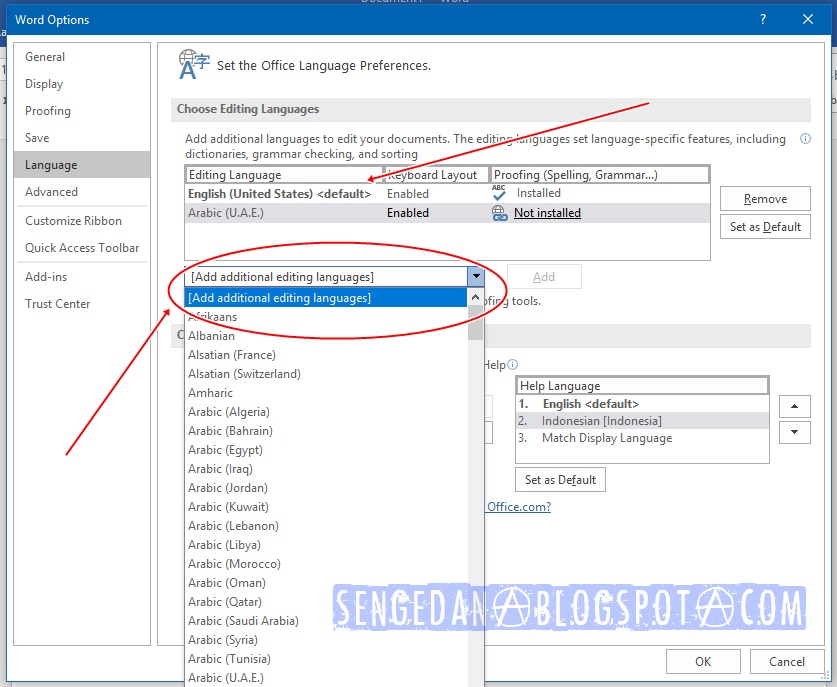
Menjadikan Microsoft Word Bahasa Indonesia -
Gunakan fitur AutoCorrect di Proofing Options untuk memperbaiki kesalahan umum secara otomatis. Tambahkan entri baru seperti mengganti “yg” menjadi “yang” secara real‑time.
-
Terakhir, simpan pengaturan sebagai template dengan memilih File → Save As → Word Template. Template ini akan memuat semua preferensi bahasa dan tata letak untuk penggunaan selanjutnya.
Manfaat Menggunakan Ruler Bersamaan dengan Pengaturan Bahasa
Ruler memberikan kontrol visual atas margin, indentasi, dan tab, yang memengaruhi kejelasan struktur kalimat. Kombinasi ini memastikan teks tidak hanya bebas dari kesalahan bahasa, tetapi juga tersusun rapi.
Dengan ruler, Anda dapat menyesuaikan hanging indent untuk daftar referensi atau kutipan, sehingga tampilan dokumen tetap konsisten dan mudah dibaca.
Tips Tambahan untuk Penulisan Profesional
Manfaatkan fitur Style untuk menerapkan format heading, subheading, dan body text secara otomatis. Hal ini mengurangi kebutuhan pengaturan manual pada setiap paragraf.
Gunakan shortcut F7 untuk memanggil pemeriksaan ejaan dan tata bahasa secara cepat, sehingga proses revisi menjadi lebih efisien.
Kesimpulan
Dengan mengikuti langkah‑langkah di atas, Anda dapat mengubah tata bahasa Indonesia di MS Word secara menyeluruh serta memanfaatkan ruler untuk tata letak yang optimal. Pengaturan ini akan meningkatkan kualitas dokumen dan menghemat waktu penulisan.
Tinggalkan Balasan