

Mengonversi teks dari dokumen Adobe ke format Word 2010 kini lebih mudah berkat kemajuan teknologi AI. Artikel ini membahas metode praktis yang menggabungkan kemampuan transkripsi suara dengan alat konversi standar.
Mengapa konversi teks Adobe ke Word 2010 Penting
Dokumen Adobe sering kali berisi teks yang tidak dapat langsung diedit, sehingga menghambat kolaborasi tim. Mengubahnya ke Word 2010 memungkinkan revisi cepat dan kompatibilitas luas.
Selain itu, format Word memudahkan penambahan komentar, pelacakan perubahan, dan integrasi dengan aplikasi Microsoft lainnya. Hal ini meningkatkan produktivitas kerja secara signifikan.
Persiapan Awal Sebelum Memulai Konversi
Pastikan Anda memiliki file PDF atau dokumen Adobe yang ingin diubah, serta instalasi Microsoft Word 2010 yang berfungsi dengan baik. Periksa pula koneksi internet untuk mengakses layanan AI transkripsi.
Unduh atau aktifkan plugin atau ekstensi yang memungkinkan integrasi antara Adobe dan layanan AI, seperti Gemini API dari Google. Pengaturan awal ini akan meminimalisir gangguan selama proses.
Langkah-Langkah Praktis Menggunakan AI Transkripsi
-
1. Buka dokumen Adobe dan pilih teks yang ingin diekstrak. Salin teks tersebut ke clipboard atau simpan sebagai file audio menggunakan fitur pembacaan suara.
-
2. Jalankan aplikasi Gemini 3.5 Transcribe pada perangkat Anda. Pilih mode “speech-to-text” dan unggah file audio yang telah dibuat.
-
3. Biarkan AI memproses suara menjadi teks. Dalam hitungan detik, hasil transkripsi akan muncul dengan tingkat kesalahan kurang dari 4%.
-
4. Periksa hasil transkripsi untuk memastikan tidak ada kata filler atau kesalahan pengenalan. Gemini secara otomatis membersihkan filler words, sehingga teks lebih bersih.
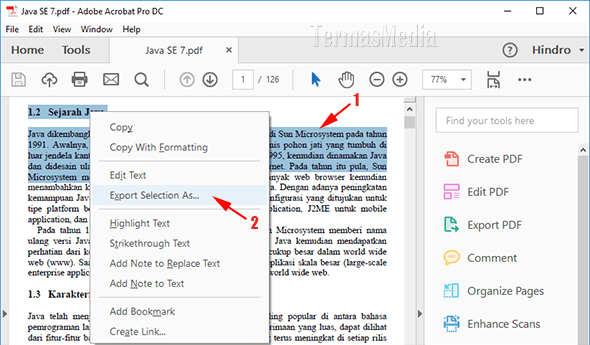
Mengkonversi Atau Mengubah Bagian Tertentu Dokumen PDF Ke Microsoft -
5. Salin teks hasil transkripsi ke clipboard atau simpan sebagai file .txt. Pastikan formatnya tetap terjaga tanpa karakter aneh.
-
6. Buka Microsoft Word 2010 dan buat dokumen baru. Tempelkan teks yang telah dibersihkan ke dalam dokumen tersebut.
-
7. Simpan dokumen dengan ekstensi .docx atau .doc sesuai kebutuhan. Sekarang teks Adobe berhasil diubah menjadi dokumen Word yang dapat diedit.
Tips Tambahan untuk Hasil Akurat
Gunakan mikrofon berkualitas tinggi saat merekam suara dari dokumen Adobe untuk meningkatkan akurasi transkripsi. Suara yang jelas mengurangi peluang kesalahan pengenalan.
Manfaatkan fitur identifikasi pembicara pada Gemini jika dokumen mengandung dialog multi‑pembicara. Ini membantu memisahkan bagian teks secara otomatis.
Setelah menempelkan teks ke Word, manfaatkan fitur “Find and Replace” untuk menyesuaikan format font, ukuran, dan spasi paragraf sesuai standar dokumen Anda.
Kesimpulan
Dengan menggabungkan kemampuan AI transkripsi Gemini 3.5 dan Microsoft Word 2010, proses mengubah teks Adobe menjadi dokumen yang dapat diedit menjadi jauh lebih cepat dan akurat. Metode ini mengurangi ketergantungan pada konversi manual yang memakan waktu.
Implementasikan langkah‑langkah di atas dalam alur kerja harian Anda untuk meningkatkan efisiensi dan kualitas dokumen perusahaan atau pribadi.
Tinggalkan Balasan