

Word 2013 seringkali menampilkan antarmuka yang tidak familiar setelah instalasi atau pembaruan. Mengembalikan tampilan ke kondisi normal dapat meningkatkan produktivitas. Artikel ini menyajikan langkah‑langkah terstruktur untuk memperbaiki tampilan Word 2013 secara mudah.
Pahami Alasan Tampilan Word 2013 Menjadi Tidak Normal
Beberapa faktor seperti perubahan tema, add‑in yang konflik, atau file template yang rusak dapat mengubah tampilan default. Kondisi ini membuat pengguna harus menavigasi menu yang tidak familiar. Mengetahui penyebab utama membantu memilih solusi yang tepat.
Selain faktor teknis, kebiasaan mengubah pengaturan secara manual tanpa menyimpan profil juga berkontribusi. Oleh karena itu, penting untuk memiliki prosedur reset yang teruji.
Langkah-Langkah Praktis Mengembalikan Tampilan Normal
Berikut adalah rangkaian aksi yang dapat Anda ikuti satu per satu. Setiap langkah dirancang agar tidak memerlukan pengetahuan mendalam tentang pemrograman.
-
Reset Ribbon dan Toolbar dengan membuka opsi Customize Ribbon lalu klik tombol Reset untuk semua tab. Pilihan ini mengembalikan susunan menu ke tata letak standar Microsoft.
Jika Anda pernah menambahkan tombol khusus, proses reset akan menghapus semua kustomisasi sehingga tampilan menjadi bersih.
-
Ubah Tema dan Warna melalui tab File → Options → General. Pilih Office Theme “Colorful” atau “White” untuk menstandardisasi warna antarmuka.
Pengaturan tema yang konsisten membantu menghindari kontras yang terlalu tajam pada layar monitor modern.
-
Sesuaikan Zoom dan Layout dengan menekan tombol View → Zoom dan pilih 100 % atau “Fit to Window”. Pastikan mode tampilan “Print Layout” aktif untuk preview yang akurat.
Pengaturan ini mengurangi kebingungan saat dokumen terlihat terlalu kecil atau terlalu besar.
-
Perbaiki File Normal.dotm yang menjadi template default. Tutup Word, temukan file Normal.dotm di folder %appdata%MicrosoftTemplates, lalu hapus atau ganti dengan salinan baru.
Setelah Word dibuka kembali, sistem secara otomatis membuat file template bersih.
-
Gunakan Safe Mode untuk Deteksi Add‑in dengan menjalankan perintah
winword /safe. Mode ini memuat Word tanpa add‑in pihak ketiga.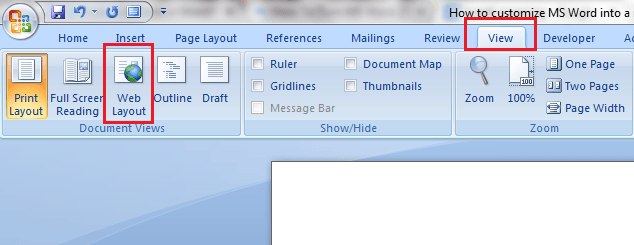
5 Cara Mengubah Tampilan Word Menjadi Normal dari versi Beda Jika tampilan kembali normal, aktifkan kembali add‑in satu per satu untuk menemukan penyebab konflik.
-
Reset Pengaturan Advanced melalui File → Options → Advanced. Gulir ke bawah dan klik “Reset” pada bagian “Display”.
Pengaturan ini memulihkan opsi tampilan seperti “Show vertical ruler” dan “Show field codes”.
-
Perbarui atau Instal Ulang Office bila langkah sebelumnya tidak berhasil. Unduh paket pembaruan resmi dari situs Microsoft dan ikuti panduan instalasi.
Instalasi bersih memastikan tidak ada file korup yang memengaruhi antarmuka.
Tips Tambahan untuk Mempertahankan Tampilan Konsisten
Simpan profil kustomisasi Anda sebagai file .export setelah berhasil mengatur tampilan. Dengan cara ini, Anda dapat mengimpor kembali bila terjadi gangguan di masa mendatang.
Gunakan monitor dengan kalibrasi warna standar agar antarmuka tidak tampak terlalu gelap atau terlalu terang pada perangkat berbeda.
Menghindari Masalah Umum pada Tampilan Word
Jangan mengubah pengaturan DPI sistem secara drastis tanpa menyesuaikan Word terlebih dahulu. Perubahan DPI dapat menyebabkan ikon dan teks menjadi tidak proporsional.
Selalu matikan add‑in yang tidak Anda gunakan secara rutin. Add‑in lama seringkali tidak kompatibel dengan pembaruan Office terbaru.
Perbandingan Tampilan Word 2013 dengan Versi Lain
Word 2016 memperkenalkan tema gelap yang belum ada di Word 2013, sehingga pengguna harus menyesuaikan warna secara manual. Namun, prosedur reset pada kedua versi serupa.
Word 2019 menawarkan opsi “Simplify Ribbon” yang memudahkan pengguna mengurangi kepadatan menu, sementara di Word 2013 Anda harus menonaktifkan grup secara individual.
Kesimpulan
Dengan mengikuti tujuh langkah di atas, Anda dapat mengembalikan tampilan Word 2013 ke kondisi normal tanpa harus menginstal ulang seluruh paket Office. Kombinasi reset ribbon, tema, dan template biasanya cukup untuk menyelesaikan masalah.
Jangan lupa menyimpan profil kustomisasi dan memeriksa add‑in secara berkala untuk menjaga konsistensi tampilan di masa depan.
Tinggalkan Balasan