

Seringkali dokumen hasil mail merge menampilkan tanggal yang tidak sesuai dengan jadwal resmi, terutama saat mengelola data seleksi atau administrasi. Memastikan tanggal tepat sangat penting agar tidak terjadi kebingungan pada proses sanggah atau pengumuman selanjutnya.
Kenapa Tanggal di dokumen Word Perlu Diubah Secara Tepat
Kesalahan tanggal dapat memengaruhi pemahaman penerima, terutama bila dokumen terkait dengan batas waktu penting seperti masa sanggah pada 4‑5 September 2026. Selain mengurangi profesionalitas, tanggal yang keliru dapat menimbulkan konsekuensi administratif.
Dengan menguasai teknik pengubahan tanggal, Anda dapat menyesuaikan setiap dokumen secara otomatis tanpa harus mengedit satu per satu secara manual. Ini sangat membantu bagi petugas yang harus mengirimkan surat keputusan atau pengumuman dalam jumlah besar.
Persiapan Awal: Mengaktifkan Field dan Mail Merge
Sebelum mengubah tanggal, pastikan fitur Mail Merge sudah diaktifkan pada Microsoft Word dan sumber data (Excel atau CSV) berisi kolom tanggal yang konsisten. Gunakan format ISO (YYYY-MM-DD) untuk memudahkan konversi.
Selanjutnya, masukkan field tanggal ke dalam dokumen dengan menekan Ctrl+F9, lalu ketik kode field seperti DATE @ “dd MMMM yyyy”. Field ini akan menampilkan tanggal sesuai format yang Anda tentukan.
Langkah-Langkah Praktis Mengubah Tanggal (Listicle)
-
Buka dokumen Word yang berisi hasil mail merge, kemudian tekan Alt+F9 untuk menampilkan kode field. Anda akan melihat tanda kurung ganda yang menandakan lokasi field tanggal.
Jika belum ada field, sisipkan dengan menekan Ctrl+F9 dan ketik “MERGEFIELD Tanggal” di dalamnya.
-
Pilih field tanggal yang ingin diubah, klik kanan, lalu pilih “Toggle Field Codes”. Ini memperlihatkan perintah lengkap yang mengatur tampilan tanggal.
Pastikan perintah mencakup format yang diinginkan, misalnya @ “dd MMMM yyyy” untuk menampilkan hari, bulan, dan tahun lengkap.
-
Ubah sumber data pada file Excel, ganti nilai tanggal yang lama dengan tanggal baru, misalnya mengganti “2026-09-02” menjadi “2026-09-04”. Simpan perubahan.
Jika Anda menggunakan parameter * MERGEFORMAT, Word akan otomatis memperbarui semua field yang terhubung dengan data baru.
-
Kembali ke Word, klik “Refresh” pada tab Mailings untuk memperbarui data hasil merge. Semua tanggal yang terhubung akan berubah sesuai nilai di file sumber.
Jika perubahan tidak terlihat, tekan F9 pada field tertentu atau seluruh dokumen (Ctrl+A, lalu F9).
-
Untuk menambahkan logika kondisi, gunakan field IF. Contohnya: { IF { MERGEFIELD Tanggal } = “2026-09-02” “04 September 2026” { MERGEFIELD Tanggal } }. Ini memungkinkan penggantian otomatis berdasarkan nilai tertentu.
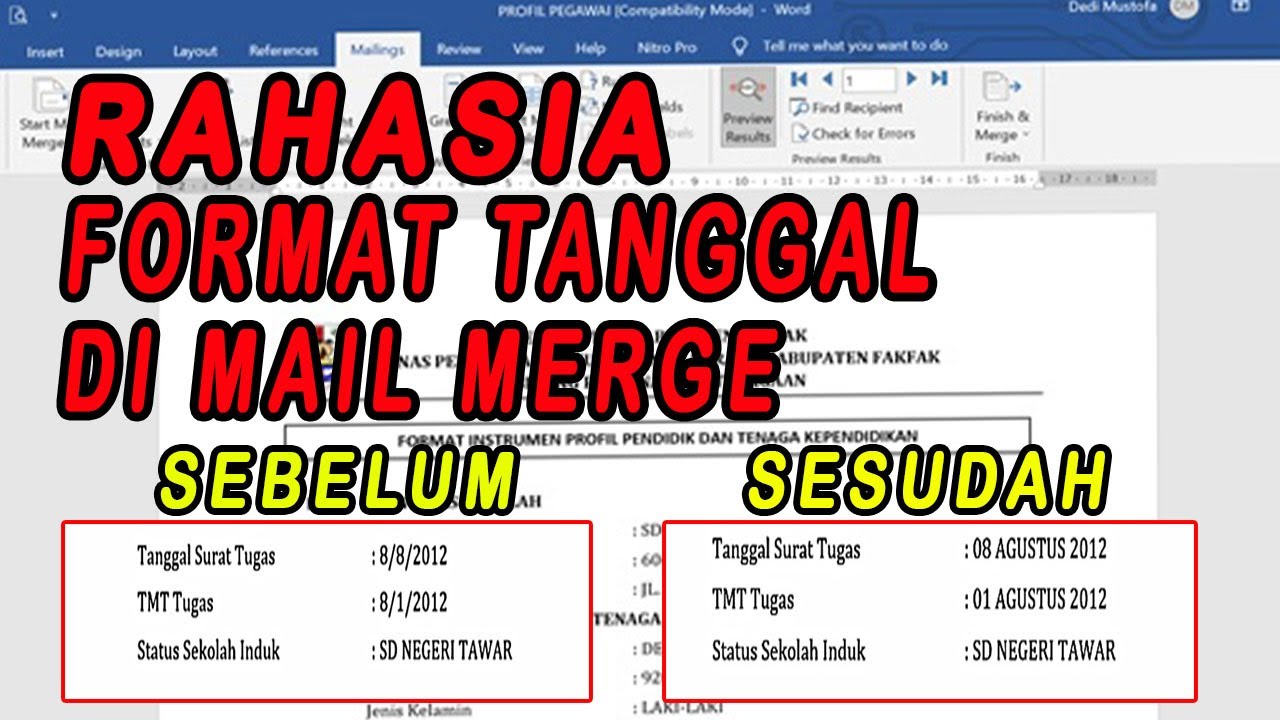
CARA MUDAH FORMAT TANGGAL DI MAIL MERGE – YouTube Field IF sangat berguna ketika ada tanggal khusus seperti masa sanggah yang harus ditampilkan berbeda pada dokumen pengumuman.
-
Setelah semua field diperbarui, matikan tampilan kode dengan menekan Alt+F9 kembali. Dokumen kini menampilkan tanggal yang sudah disesuaikan.
Jangan lupa menyimpan dokumen dalam format .docx agar field tetap dapat diubah di masa depan.
-
Jika dokumen akan dibagikan dalam format PDF, gunakan fitur “Save As” dan pilih PDF. Pastikan opsi “Document structure tags for accessibility” aktif agar tanggal tetap terbaca.
PDF yang dihasilkan akan menampilkan tanggal yang sudah diubah tanpa kehilangan format.
-
Uji coba dokumen dengan mengirimkan satu contoh email ke akun internal. Periksa apakah tanggal muncul sesuai ekspektasi pada penerima.
Langkah ini penting untuk memastikan tidak ada kesalahan rendering pada platform email yang berbeda.
-
Terakhir, dokumentasikan prosedur pengubahan tanggal dalam panduan internal. Sertakan screenshot langkah-langkah dan contoh kode field untuk referensi tim.
Dokumentasi memudahkan anggota tim lain mengulang proses tanpa harus belajar ulang dari nol.
Tips Menghindari Kesalahan Umum pada Tanggal
Selalu periksa konsistensi format tanggal di sumber data; perbedaan antara “dd/MM/yyyy” dan “yyyy-MM-dd” dapat menyebabkan field menampilkan nilai yang tidak diharapkan. Gunakan fungsi TEXT di Excel untuk menstandardisasi format sebelum melakukan merge.
Hindari menulis tanggal secara statis di dalam teks utama dokumen, karena perubahan jadwal (misalnya penundaan masa sanggah) akan memaksa Anda mengedit setiap halaman secara manual. Letakkan semua tanggal dalam field yang dapat di‑update secara dinamis.
Kesimpulan
Dengan mengikuti langkah-langkah di atas, Anda dapat mengubah tanggal di Word hasil dari mailing secara cepat, akurat, dan otomatis. Teknik ini tidak hanya menghemat waktu, tetapi juga meminimalkan risiko kesalahan administratif pada proses seleksi dan pengumuman.
Implementasikan prosedur ini dalam alur kerja tim Anda, sehingga setiap dokumen resmi selalu mencerminkan tanggal yang tepat sesuai jadwal resmi tahun 2026.
Tinggalkan Balasan