

Header pada dokumen Word memberi kesan profesional dan memudahkan pembaca menemukan informasi penting.
Artikel ini menjelaskan cara mengubah tampilan Word menjadi ada Header dengan langkah-langkah mudah.
Mengapa Header Penting di dokumen Word
Header berfungsi sebagai identitas visual, menampilkan judul, logo, atau nomor halaman secara konsisten.
Selain estetika, header membantu mengorganisir konten sehingga dokumen terasa lebih terstruktur.
Persiapan Sebelum Menambahkan Header
Pastikan dokumen sudah selesai ditulis sehingga penambahan header tidak mengganggu alur teks.
Siapkan elemen yang ingin dimasukkan, seperti logo dalam format PNG atau teks judul yang telah disetujui.
7 Langkah Membuat Header di Word
-
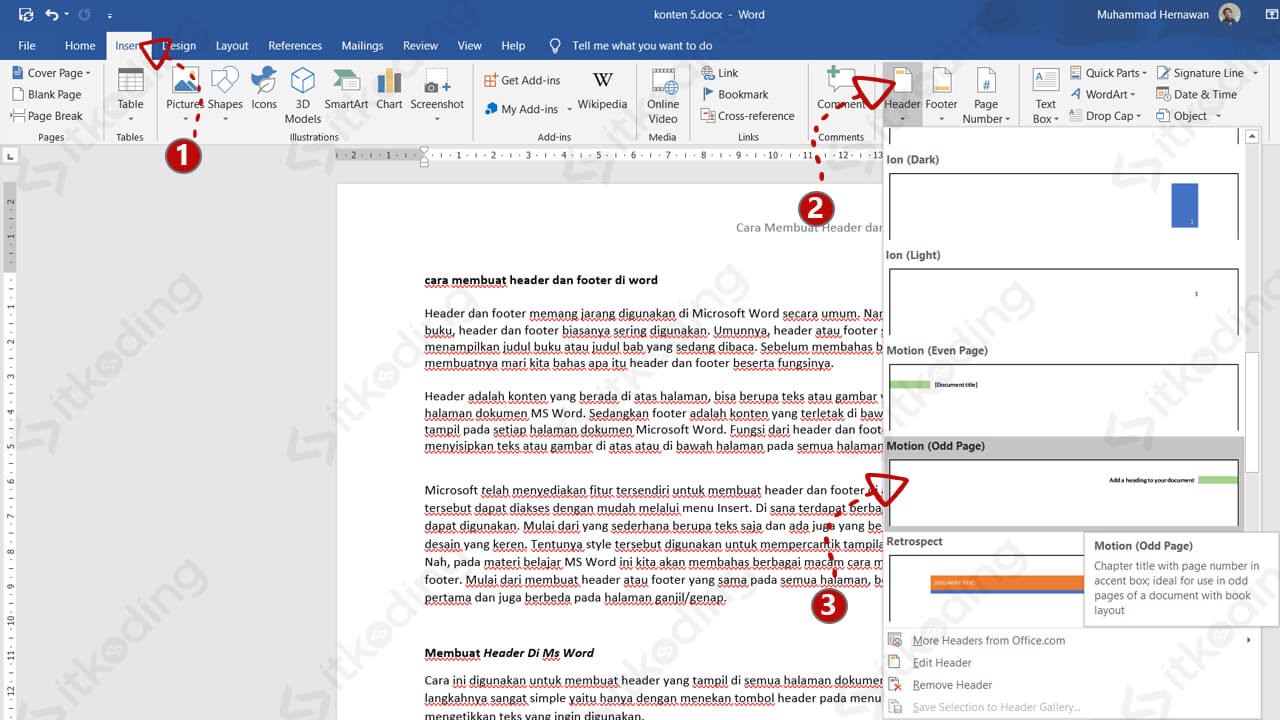
Langkah pertama: Buka tab Insert dan pilih opsi Header.
Area header akan muncul di bagian atas halaman, siap untuk diisi.
-
Langkah kedua: Pilih salah satu template header yang disediakan Word.
Template dapat disesuaikan dengan menambahkan logo, tanggal, atau nomor halaman.
-
Langkah ketiga: Klik pada placeholder teks untuk menggantinya dengan judul dokumen.
Gunakan font yang sama dengan isi agar tampilan tetap seragam.
-
Langkah keempat: Sisipkan nomor halaman melalui menu Page Number.
Cara Membuat Header dan Footer di Word Paling Gampang Posisi nomor dapat dipilih di kanan, kiri, atau tengah header sesuai kebutuhan.
-
Langkah kelima: Tambahkan logo atau gambar dengan memilih Insert > Pictures.
Atur ukuran gambar agar tidak terlalu besar dan tetap proporsional dengan teks.
-
Langkah keenam: Aktifkan opsi “Different First Page” bila ingin header khusus pada halaman pertama.
Ini berguna untuk menampilkan judul utama tanpa nomor halaman di sampul.
-
Langkah ketujuh: Simpan perubahan dan periksa tampilan pada mode Print Layout.
Pastikan semua elemen terlihat rapi dan tidak menutupi teks utama.
Tips Tambahan untuk Header yang Profesional
-
Gunakan warna teks yang kontras dengan latar belakang untuk meningkatkan keterbacaan.
-
Sesuaikan margin header agar tidak mengurangi ruang tulisan pada halaman.
-
Manfaatkan fitur “Link to Previous” untuk menyalin header ke seluruh bagian dokumen secara otomatis.
Kesimpulan
Dengan mengikuti tujuh langkah tersebut, Anda dapat mengubah tampilan Word menjadi ada header secara cepat dan efektif.
Header yang tepat tidak hanya mempercantik dokumen, tetapi juga meningkatkan kredibilitas dan kemudahan navigasi.
Tinggalkan Balasan