

Menguasai tata letak halaman di microsoft word adalah keterampilan penting untuk menghasilkan dokumen yang rapi dan profesional. Banyak pengguna kesulitan saat harus memindahkan atau mengatur posisi halaman, terutama ketika dokumen sudah panjang. Artikel ini akan memandu Anda melalui langkah langkah mengubah letak halaman pada microsoft word secara praktis dan mudah diikuti.
Memahami Konsep Dasar Letak Halaman di Word
Sebelum mengubah posisi halaman, penting untuk memahami bahwa setiap halaman dalam Word memiliki pengaturan margin, orientasi, dan section yang berbeda. Perubahan letak halaman bisa berarti memindahkan urutan halaman, mengubah orientasi dari potret ke lanskap, atau mengatur ulang posisi konten. Dengan memahami konsep ini, Anda dapat menghindari kesalahan umum seperti munculnya halaman kosong yang tidak diinginkan.
Perbedaan Antara Memindahkan Halaman dan Mengubah Orientasi
Memindahkan halaman berarti mengubah urutan konten dalam dokumen, misalnya memindahkan halaman ketiga ke posisi pertama. Sementara itu, mengubah orientasi halaman berarti mengubah arah kertas dari vertikal (potret) menjadi horizontal (lanskap) atau sebaliknya. Kedua tindakan ini memerlukan pendekatan yang berbeda, dan Anda perlu memilih metode yang sesuai dengan kebutuhan dokumen Anda.
Cara Memindahkan Urutan Halaman dengan Cut dan Paste
Metode paling sederhana untuk mengubah letak halaman adalah dengan menggunakan fitur cut dan paste. Cara ini sangat efektif untuk dokumen yang tidak terlalu panjang dan tidak memiliki banyak elemen kompleks seperti tabel atau gambar. Berikut adalah langkah-langkahnya secara detail.
Pertama, buka dokumen Word yang ingin Anda edit. Kemudian, blok seluruh konten pada halaman yang ingin dipindahkan, termasuk gambar dan tabel jika ada. Setelah itu, tekan tombol Ctrl+X di Windows atau Command+X di Mac untuk memotong konten tersebut.
Selanjutnya, tempatkan kursor di awal halaman tujuan, lalu tekan Ctrl+V di Windows atau Command+V di Mac untuk menempelkan konten. Pastikan Anda memeriksa kembali hasilnya karena metode ini bisa mengubah format paragraf atau spasi secara tidak sengaja. Jika terjadi perubahan format, gunakan opsi Paste Special untuk mempertahankan format asli.
Mengubah Orientasi Halaman Menjadi Lanskap atau Potret
Kadang kala, Anda perlu mengubah letak halaman dalam arti mengubah orientasinya, misalnya untuk menyisipkan tabel yang lebar. Word menyediakan fitur untuk mengubah orientasi hanya pada halaman tertentu tanpa memengaruhi halaman lainnya. Ini adalah salah satu langkah langkah mengubah letak halaman pada microsoft word yang paling sering dicari.
Menggunakan Section Break untuk Orientasi Berbeda
Untuk mengubah orientasi hanya pada satu halaman, Anda perlu menyisipkan section break sebelum dan sesudah halaman tersebut. Pertama, letakkan kursor di akhir halaman sebelumnya, lalu buka tab Layout dan pilih Breaks. Kemudian, pilih Next Page pada bagian Section Breaks untuk memulai section baru.
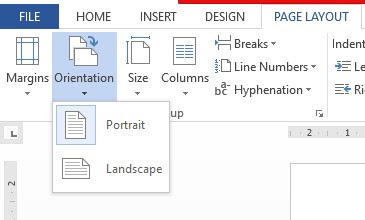
Setelah itu, pindahkan kursor ke halaman yang ingin diubah orientasinya, buka tab Layout, dan klik Orientation. Pilih Landscape atau Portrait sesuai kebutuhan. Terakhir, tambahkan section break lagi di akhir halaman tersebut agar halaman berikutnya kembali ke orientasi semula. Dengan cara ini, hanya halaman yang dipilih yang berubah orientasinya.
Menghapus Halaman Kosong yang Mengganggu Letak Halaman
Sering kali, upaya mengubah letak halaman justru menghasilkan halaman kosong yang sulit dihilangkan. Halaman kosong ini muncul karena tanda paragraf tersembunyi, pemisah halaman, atau section break yang tidak diperlukan. Menghapusnya adalah bagian penting dari proses pengaturan tata letak agar hasil akhir dokumen terlihat bersih.
Untuk menampilkan tanda tersembunyi, tekan Ctrl+Shift+8 di Windows atau Command+8 di Mac. Setelah itu, cari tanda paragraf (¶) atau Page Break yang berada di halaman kosong. Blok tanda tersebut dan tekan tombol Delete untuk menghapusnya. Jika halaman kosong masih muncul, periksa apakah ada section break yang perlu diubah menjadi Continuous.
Cara lain yang efektif untuk menghilangkan halaman kosong di akhir dokumen adalah dengan mengecilkan ukuran font tanda paragraf menjadi 1 pt. Caranya, blok tanda paragraf yang tersisa, lalu ubah ukuran font di tab Home menjadi 1. Ini akan membuat halaman kosong ikut hilang tanpa mengubah isi dokumen.
Mengatur Margin untuk Mengubah Posisi Konten Halaman
Selain memindahkan halaman, mengubah letak halaman juga sering berarti mengatur margin agar konten lebih pas di posisi tertentu. Pengaturan margin yang tepat dapat membuat dokumen terlihat lebih rapi dan mudah dibaca. Word menyediakan beberapa preset margin yang bisa langsung digunakan.
Untuk mengubah margin, buka tab Layout, lalu klik Margins dan pilih salah satu preset seperti Normal, Narrow, atau Wide. Jika preset tidak sesuai, pilih Custom Margins untuk mengatur nilai margin atas, bawah, kiri, dan kanan secara manual. Pastikan Anda menyesuaikan margin dengan kebutuhan dokumen, misalnya untuk keperluan penjilidan.
Tips Menggunakan Navigasi untuk Memindahkan Halaman Lebih Cepat
Jika dokumen Anda sangat panjang, menggunakan fitur Navigation Pane bisa mempercepat proses pemindahan halaman. Fitur ini memungkinkan Anda melihat struktur dokumen dan langsung melompat ke halaman tertentu tanpa harus menggulir manual. Anda dapat mengaktifkannya melalui tab View dan mencentang Navigation Pane.
Dengan Navigation Pane, Anda bisa menyeret judul bagian ke posisi baru jika dokumen menggunakan heading styles. Namun, metode ini hanya berfungsi untuk memindahkan seluruh bagian, bukan halaman individual. Untuk pemindahan yang lebih presisi, tetap gunakan metode cut and paste yang telah dijelaskan sebelumnya.
Kesimpulan
Mengubah letak halaman di Microsoft Word bukanlah tugas yang sulit jika Anda memahami alat dan teknik yang tersedia. Mulai dari memindahkan urutan halaman dengan cut and paste, mengubah orientasi dengan section break, hingga menghapus halaman kosong yang mengganggu, semua bisa dilakukan dengan langkah-langkah sederhana. Praktikkan setiap metode di atas secara bertahap agar Anda semakin mahir dalam mengelola tata letak dokumen.
Dengan menguasai langkah langkah mengubah letak halaman pada microsoft word, Anda akan lebih percaya diri dalam menyusun dokumen profesional untuk keperluan pekerjaan, akademik, atau pribadi. Jangan ragu untuk mengeksplorasi fitur-fitur lain di Word yang dapat membantu Anda bekerja lebih efisien. Selamat mencoba dan semoga berhasil.
Tinggalkan Balasan