

Pernahkah Anda memperhatikan bahwa kursor word berubah jadi berbagai bentuk saat Anda berpindah area kerja? Perubahan ini bukan sekadar animasi, melainkan sinyal penting yang menunjukkan fungsi yang sedang aktif. Memahami arti setiap bentuk kursor akan membantu Anda bekerja lebih efisien dan menghindari kesalahan klik.
Mengenali bentuk kursor Dasar di Microsoft Word
Setiap bentuk kursor di Word memiliki makna spesifik yang berkaitan dengan tindakan yang akan dilakukan. Dengan mengenali jenis-jenis kursor, Anda bisa langsung tahu apakah teks sedang siap diketik, objek bisa dipindah, atau area sedang diperbesar. Ini adalah keterampilan dasar yang sering diabaikan namun sangat berguna.
1. Kursor Text (I-Beam)
Bentuk kursor yang paling umum adalah garis vertikal tipis yang disebut I-beam atau kursor text. Kursor ini muncul saat Anda mengarahkan mouse ke area pengetikan, menandakan bahwa Anda bisa menulis atau menyisipkan teks. Saat Anda mengklik, titik penyisipan akan muncul dan siap menerima karakter.
2. Kursor Panah (Arrow)
Kursor panah muncul saat Anda berada di luar area teks, seperti di menu, toolbar, atau margin dokumen. Bentuk ini menunjukkan bahwa Anda sedang dalam mode navigasi atau pemilihan perintah, bukan mode pengetikan. Ini adalah bentuk kursor default di hampir semua aplikasi Windows.
Arti Kursor Berubah Saat Berinteraksi dengan Objek
Ketika Anda bekerja dengan gambar, tabel, atau elemen grafis lainnya, kursor Word berubah jadi beberapa bentuk khusus. Perubahan ini memberi tahu Anda bahwa objek tersebut dapat dimanipulasi, seperti dipindahkan atau diubah ukurannya. Memahami hal ini sangat penting untuk mengatur tata letak dokumen secara presisi.
3. Kursor Panah Empat Arah (Move)
Jika kursor berubah menjadi panah yang menunjuk ke empat arah, itu artinya Anda dapat memindahkan objek atau tabel. Kursor ini biasanya muncul saat Anda mengarahkan mouse ke tepi objek yang dipilih. Klik dan tahan untuk menyeret objek ke lokasi baru di halaman dokumen.
4. Kursor Panah Dua Arah (Resize)
Kursor panah dua arah (horizontal, vertikal, atau diagonal) menandakan bahwa Anda bisa mengubah ukuran objek atau kolom. Misalnya, saat Anda mengarahkan kursor ke tepi tabel atau gambar, bentuk ini akan muncul. Seret kursor ke arah yang diinginkan untuk memperbesar atau memperkecil elemen tersebut.
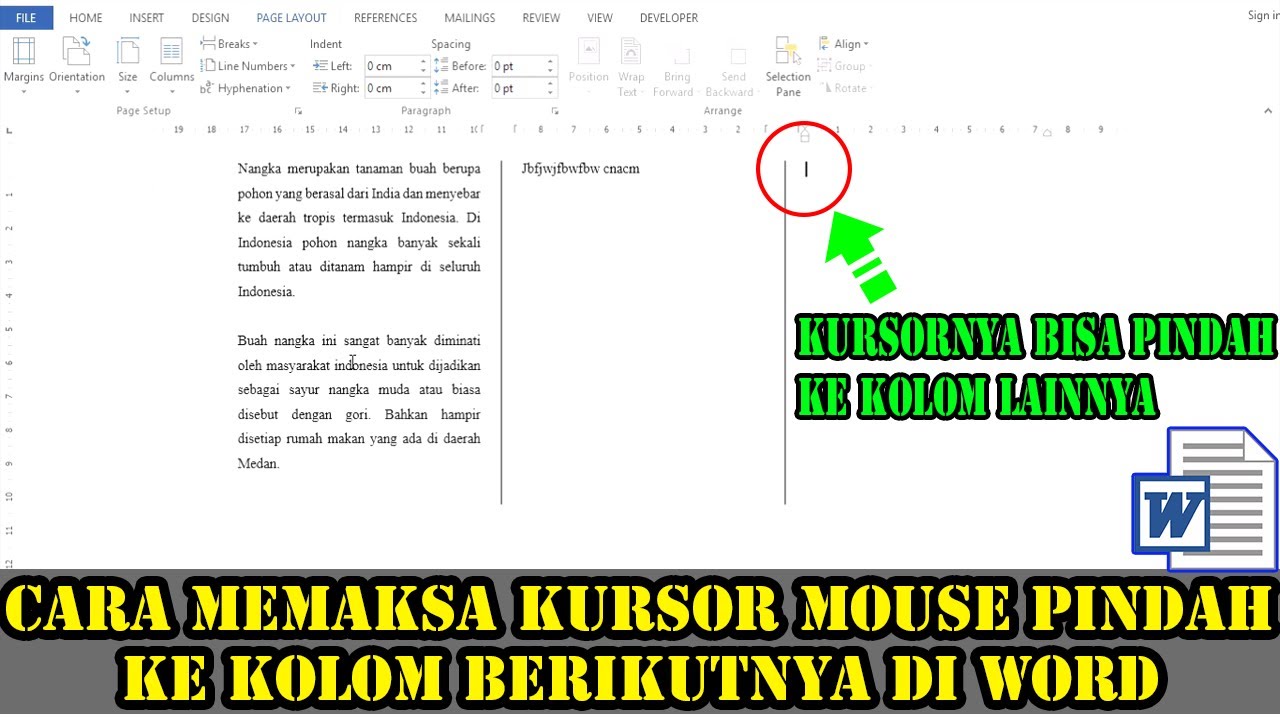
Bentuk Kursor Lainnya yang Perlu Anda Ketahui
Selain bentuk-bentuk di atas, ada beberapa tampilan kursor lain yang mungkin muncul di lingkungan Word. Masing-masing memiliki fungsi unik yang berkaitan dengan alat tertentu atau status dokumen. Berikut adalah daftar yang perlu Anda pahami.
- Kursor Tangan (Hand): Muncul saat mengarahkan ke hyperlink, menandakan Anda bisa mengklik untuk membuka tautan.
- Kursor Putar (Busy): Menunjukkan bahwa Word sedang memproses perintah, dan Anda harus menunggu sebentar.
- Kursor Silang (Crosshair): Muncul saat menggunakan alat menggambar atau membuat bentuk tertentu.
- Kursor Teks Vertikal: Menandakan bahwa Anda bisa mengetik teks dalam arah vertikal, misalnya di dalam sel tabel.
5. Kursor Penghubung Teks (Text Select)
Bentuk kursor yang menyerupai I-beam dengan panah kecil di sampingnya menunjukkan mode seleksi teks. Ini muncul saat Anda mengarahkan mouse ke area margin atau seleksi baris. Anda bisa mengklik untuk memilih baris atau paragraf dengan cepat tanpa menyeret.
Mengatasi Masalah Kursor Word Berubah Jadi Tidak Normal
Kadang-kadang pengguna mengalami masalah seperti kursor Word berubah jadi gambar aneh atau menghilang. Hal ini bisa disebabkan oleh pengaturan sistem atau konflik dengan aplikasi lain. Berikut adalah beberapa langkah yang bisa Anda coba untuk mengembalikan tampilan kursor seperti biasa.
6. Periksa Pengaturan Mouse di Windows
Buka pengaturan mouse di Control Panel dan pastikan skema kursor yang dipilih adalah ‘Windows Default’. Terkadang skema kustom atau gambar kursor berwarna dapat menyebabkan tampilan kursor tidak konsisten. Mengembalikan ke pengaturan default sering kali menyelesaikan masalah ini.
7. Nonaktifkan Add-in atau Macro
Beberapa add-in atau macro di Word dapat mengubah perilaku kursor secara tidak sengaja. Coba nonaktifkan add-in pihak ketiga melalui menu File > Options > Add-ins. Jika masalah hilang setelah menonaktifkan, maka add-in tersebut adalah penyebabnya.
Kesimpulan
Memahami arti kursor Word berubah jadi berbagai bentuk adalah kunci untuk menguasai Microsoft Word dengan baik. Setiap bentuk memberikan informasi visual yang membantu Anda bekerja lebih cepat dan akurat. Jangan ragu untuk mengamati perubahan kursor saat Anda bekerja, karena itu adalah fitur yang dirancang untuk memudahkan Anda.
Dengan pengetahuan ini, Anda tidak akan bingung lagi saat kursor tiba-tiba berubah bentuk. Jika Anda mengalami kursor yang tidak normal, coba perbaiki pengaturan sistem atau nonaktifkan add-in yang mencurigakan. Selamat mencoba dan semoga artikel ini bermanfaat untuk produktivitas Anda sehari-hari.
Tinggalkan Balasan