

Mengubah dokumen PDF ke Word sering dibutuhkan agar isinya bisa diedit kembali. Banyak orang mencari cara ubah dokumen PDF ke Word yang praktis dan cepat. Berikut lima metode andal yang bisa Anda terapkan di tahun 2026.
1. Gunakan Microsoft Word Secara Langsung
Cara convert PDF ke Word paling mudah adalah memanfaatkan Microsoft Word itu sendiri. Buka aplikasi Word, lalu seret file PDF langsung ke jendela Word. Word akan menampilkan pemberitahuan bahwa dokumen akan dikonversi ke format yang bisa diedit.
Setelah itu, Word memproses isi PDF dan menampilkannya dalam format .docx. Anda tinggal memeriksa apakah tabel, gambar, dan tata letak tetap rapi. Simpan dokumen dengan format Word agar dapat diedit kapan saja.
2. Manfaatkan Layanan Konversi Online Gratis
Jika tidak memiliki Microsoft Word, layanan online seperti DocHub menawarkan solusi berbasis AI. Cukup unggah file PDF, dan sistem akan mengonversinya menjadi dokumen Word yang siap diedit. Proses ini aman karena mematuhi standar HIPAA, SOC2, dan GDPR.
Cara mengubah file PDF ke Word lewat online sangat praktis untuk dokumen besar hingga 200 MB. Pastikan koneksi internet stabil agar proses konversi berjalan lancar. Setelah selesai, unduh hasilnya dan periksa kembali formatnya.
3. Aplikasi Khusus Pengolah PDF di Desktop
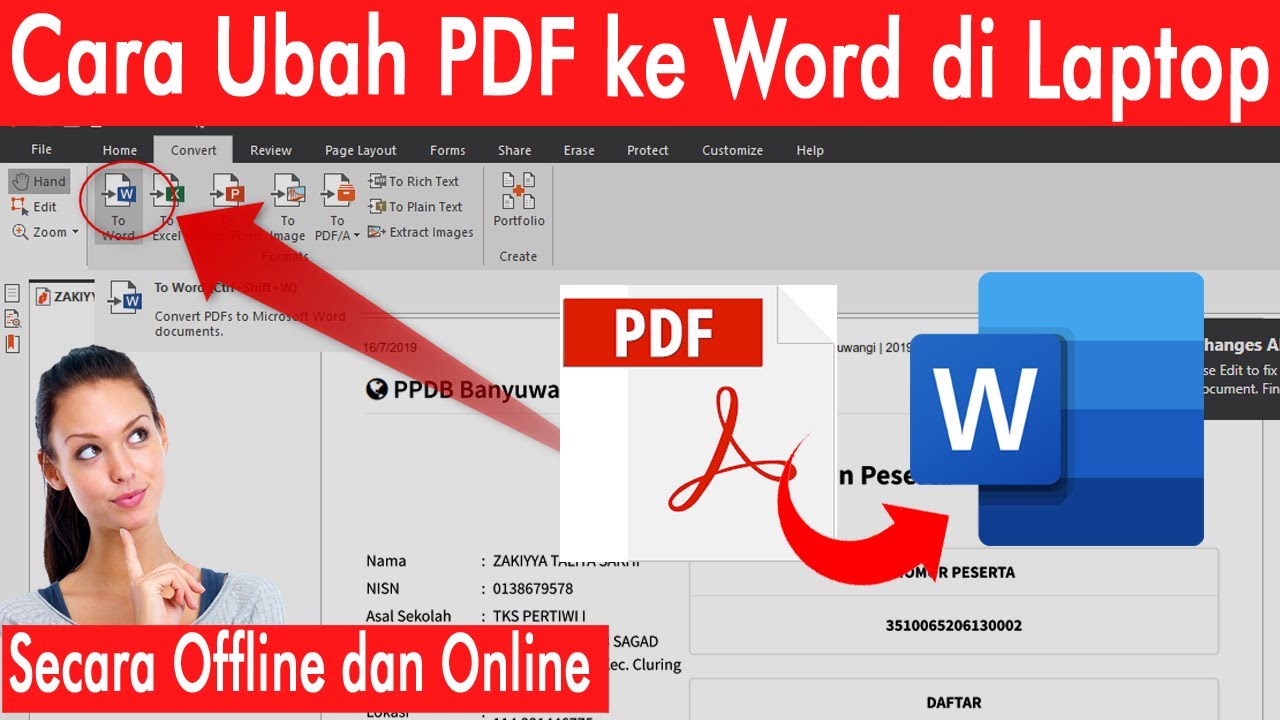
Berbagai aplikasi pengolah PDF seperti Adobe Acrobat atau Foxit Reader menyediakan fitur ekspor ke DOCX. Buka file PDF, pilih opsi Export To, lalu pilih Microsoft Word. Aplikasi akan mengubah konten termasuk teks, gambar, dan tabel.
Hasil konversi umumnya mempertahankan tata letak asli, meskipun beberapa elemen seperti kolom atau watermark mungkin perlu disesuaikan. Dengan aplikasi desktop, Anda tidak perlu khawatir tentang batasan ukuran file seperti pada layanan online. Fitur ini juga mendukung konversi PDF ke JPG jika Anda hanya membutuhkan gambar dari halaman tertentu.
4. Gunakan Fitur Bawaan Google Docs
Google Docs bisa menjadi alternatif gratis untuk cara mengubah file PDF ke Word. Unggah PDF ke Google Drive, lalu buka dengan Google Docs. Sistem akan mengonversi teks secara otomatis meskipun format rumit kadang berubah.
Setelah terbuka, Anda bisa mengedit teks dan menyimpan dokumen dalam format .docx. Cara ini sangat berguna jika Anda sering bekerja secara kolaboratif. Perlu diingat bahwa hasil untuk dokumen dengan banyak gambar atau tabel mungkin kurang sempurna, sehingga perlu penyesuaian manual.
5. Aplikasi Mobile untuk Konversi Cepat
Bagi pengguna smartphone, banyak aplikasi mobile yang mendukung konversi PDF ke Word. Contohnya aplikasi DocHub atau Microsoft Office Mobile. Cukup buka file PDF dari penyimpanan ponsel, pilih opsi konversi, dan tunggu beberapa detik.
Aplikasi mobile biasanya juga menyediakan fitur scan gambar ke PDF, lalu mengubahnya menjadi dokumen yang bisa diedit. Ini memudahkan Anda mengonversi dokumen fisik menjadi Word langsung dari ponsel. Pastikan aplikasi yang dipilih memiliki reputasi baik agar keamanan data tetap terjaga.
Kesimpulan
Memilih cara ubah dokumen pdf ke word tergantung pada perangkat dan kebutuhan Anda. Metode di atas sudah teruji dan mudah diikuti. Lakukan pengecekan ulang setelah konversi untuk memastikan tidak ada elemen yang berubah atau hilang.
Dengan lima cara ini, Anda bisa mengedit dokumen PDF menjadi Word tanpa repot. Pilih yang paling sesuai, mulai dari Microsoft Word, layanan online, aplikasi desktop, Google Docs, hingga aplikasi mobile. Selamat mencoba!
Tinggalkan Balasan