

Memiliki tanda tangan digital yang dapat diubah menjadi foto memberi fleksibilitas dalam menyiapkan dokumen resmi. Artikel ini menjelaskan cara mengubah tanda tangan di Word jadi foto dengan langkah yang mudah dipahami. Semua prosedur disesuaikan untuk kebutuhan pengguna pada tahun 2026.
Persiapan Dokumen
Pastikan Microsoft Word yang Anda gunakan sudah terupdate ke versi terbaru agar semua fitur tersedia. Siapkan juga perangkat input seperti tablet atau mouse dengan kemampuan menulis. Selain itu, pilih latar belakang putih agar hasil foto tanda tangan lebih jelas.
Jika Anda belum memiliki tanda tangan digital, buat dulu dengan aplikasi gambar sederhana atau gunakan kertas putih dan scan. Simpan file hasil scan dalam format PNG atau JPEG untuk kualitas terbaik. File ini akan menjadi sumber utama dalam proses selanjutnya.
Langkah-langkah
-
Langkah pertama adalah memahami cara membuat tanda tangan di Word secara digital. Buka dokumen baru, pilih “Insert” lalu “Draw” untuk menggambar tanda tangan menggunakan stylus atau mouse. Setelah selesai, simpan gambar dengan klik kanan pada tanda tangan dan pilih “Save as Picture“.
Pastikan gambar disimpan dengan resolusi tinggi agar ketika diubah menjadi foto tidak pecah. Simpan dalam folder khusus agar mudah ditemukan pada proses berikutnya.
-
Langkah kedua melibatkan konversi gambar tanda tangan menjadi format foto yang umum. Buka file gambar yang telah disimpan, lalu gunakan aplikasi pengedit foto untuk memotong area kosong di sekitarnya. Simpan kembali dalam format JPEG untuk kompatibilitas luas.
Jika diperlukan, ubah warna latar belakang menjadi transparan menggunakan fitur “Remove Background”. Hasil akhir akan menjadi foto tanda tangan yang siap disisipkan ke dokumen apa pun.
-
Selanjutnya, terapkan cara menyisipkan tanda tangan di Word pada dokumen target. Pilih posisi yang diinginkan, kemudian klik “Insert” → “Pictures” dan pilih foto tanda tangan yang telah disiapkan. Setelah gambar muncul, Anda dapat menyesuaikan letaknya.
Gunakan opsi “Wrap Text” untuk mengatur cara teks mengalir di sekitar gambar. Pilihan “In Front of Text” atau “Behind Text” memberi kontrol penuh atas tampilan akhir.
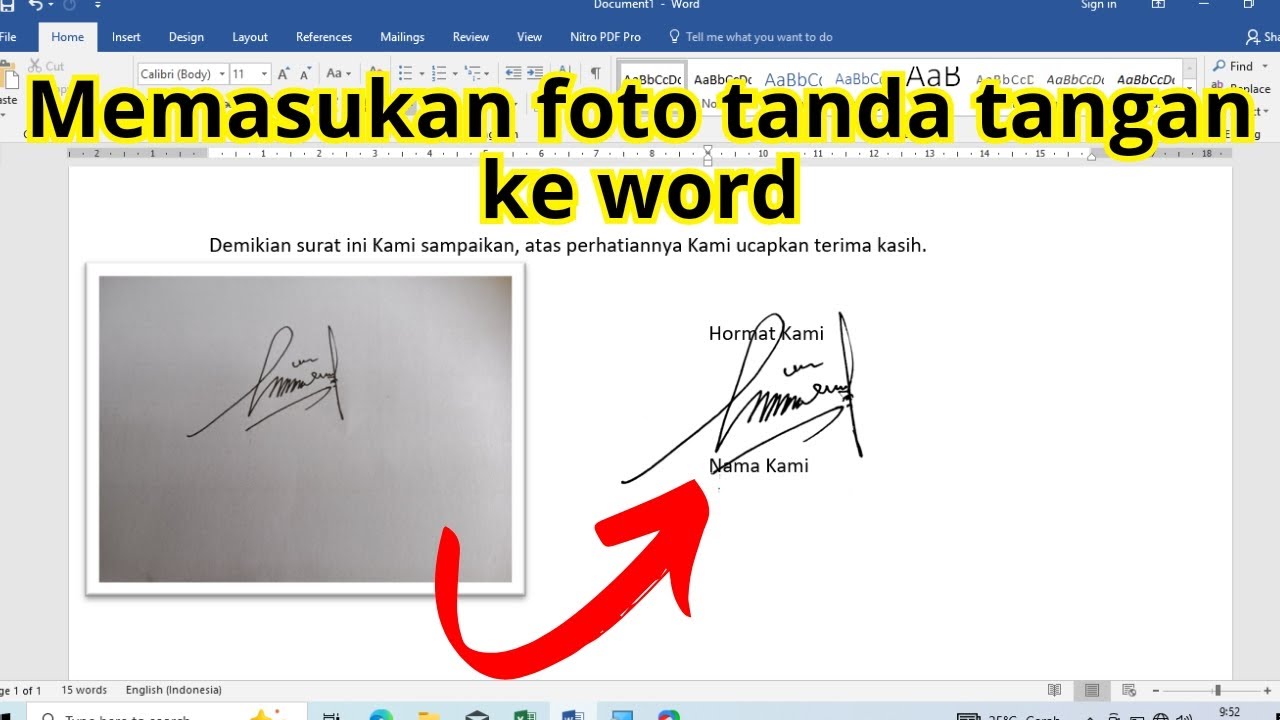
Cara memasukan foto tanda tangan di word transparan full – YouTube -
Langkah keempat fokus pada penyesuaian ukuran dan orientasi foto tanda tangan. Klik gambar, kemudian tarik sudut untuk memperkecil atau memperbesar sesuai kebutuhan. Pastikan proporsi tetap terjaga agar tidak terlihat terdistorsi.
Jika diperlukan, gunakan fitur “Rotate” untuk memiringkan gambar sehingga cocok dengan gaya dokumen. Simpan perubahan dengan menekan Ctrl+S.
-
Langkah terakhir adalah menyimpan dokumen akhir dan memastikan foto tanda tangan tetap terintegrasi. Pilih “File” → “Save As” dan gunakan format PDF jika dokumen akan dibagikan secara luas. PDF akan mengunci gambar sehingga tidak mudah diubah.
Untuk arsip, simpan salinan Word asli serta file foto terpisah. Dengan cara ini, Anda dapat memperbarui tanda tangan di dokumen lain tanpa mengulangi proses lengkap.
Tips Tambahan
Gunakan aplikasi penyimpanan cloud untuk mengakses foto tanda tangan dari perangkat manapun. Dengan demikian, proses penyisipan menjadi lebih cepat dan aman. Pastikan juga backup file secara rutin untuk menghindari kehilangan data.
Jika Anda sering menandatangani dokumen, pertimbangkan membuat beberapa varian tanda tangan dengan ukuran berbeda. Hal ini memudahkan penyesuaian pada dokumen dengan format halaman yang beragam.
Kesimpulan
Proses cara mengubah tanda tangan di Word jadi foto tidak lagi rumit berkat langkah-langkah terstruktur di atas. Dengan persiapan yang tepat, Anda dapat menghasilkan tanda tangan digital berkualitas tinggi dalam hitungan menit.
Ikuti panduan ini untuk meningkatkan efisiensi kerja dan memastikan dokumen resmi Anda tetap profesional pada tahun 2026.
Tinggalkan Balasan