

Word 2010 tetap menjadi pilihan populer bagi banyak profesional yang membutuhkan dokumen terstruktur dengan cepat. Salah satu kebutuhan yang sering muncul adalah mengubah teks datar menjadi tabel yang rapi tanpa harus mengetik ulang setiap sel. Artikel ini menyajikan langkah‑langkah terperinci serta tips tambahan agar proses konversi berjalan mulus dan hasilnya optimal.
Persiapan Awal Sebelum Membuat Tabel
Pertama, pastikan teks yang akan diubah sudah dipisahkan secara konsisten, misalnya menggunakan tab, koma, atau titik koma sebagai pemisah antar kolom. Kedua, pilih gaya font dan ukuran yang sesuai agar tampilan tabel nantinya selaras dengan keseluruhan dokumen, mengurangi kebutuhan penyesuaian lebih lanjut. Ketiga, simpan salinan dokumen asli sebagai cadangan untuk menghindari kehilangan data jika terjadi kesalahan selama proses konversi.
Selanjutnya, buka tab “Insert” (Sisipkan) pada pita menu Word 2010 dan aktifkan panel “Table” (Tabel) untuk mengakses fitur konversi teks. Pada panel ini, terdapat opsi “Convert Text to Table” (Ubah Teks menjadi Tabel) yang menjadi titik tolak utama dalam prosedur ini. Pastikan Anda berada pada posisi kursor tepat di dalam paragraf yang berisi teks yang ingin diubah.
Langkah-langkah Mengubah Teks Menjadi Tabel
- Tekan tombol Convert Text to Table di dalam menu Insert. Dialog konversi akan muncul menampilkan preview tabel.
- Pilih jumlah kolom secara otomatis atau tentukan manual berdasarkan jumlah pemisah yang ada dalam teks Anda.
- Di bagian “Separate text at”, pilih karakter pemisah yang sesuai, misalnya Tab, Comma, atau Other (lainnya) jika Anda menggunakan simbol khusus.
- Sesuaikan lebar kolom secara proporsional atau pilih opsi “AutoFit to contents” agar lebar menyesuaikan isi sel secara otomatis.
- Jika Anda ingin menambahkan header, centang kotak “Header row” untuk memberi penanda baris pertama sebagai judul kolom.
- Tekan tombol OK untuk menyelesaikan konversi; Word akan menampilkan tabel baru menggantikan teks awal.
- Periksa kembali setiap sel untuk memastikan tidak ada data yang terpotong atau tergabung secara tidak sengaja.
- Gunakan fitur “Design” pada tab Table Tools untuk menerapkan gaya visual yang meningkatkan keterbacaan.
- Jika diperlukan, gunakan perintah “Split Cells” atau “Merge Cells” untuk menyesuaikan struktur tabel dengan kebutuhan spesifik.
- Simpan perubahan dan lakukan pemeriksaan akhir terhadap alignment serta konsistensi format angka atau teks dalam setiap kolom.
Tips Mempercantik Tabel Setelah Konversi
Manfaatkan gaya tabel bawaan Word 2010 seperti “Grid Table 4 – Accent 1” untuk menambahkan warna latar belakang pada baris header, meningkatkan kontras visual. Selain itu, aktifkan opsi “Header Row” pada tab Layout untuk menambahkan filter sederhana yang memudahkan penyortiran data saat dokumen dibuka di Excel.
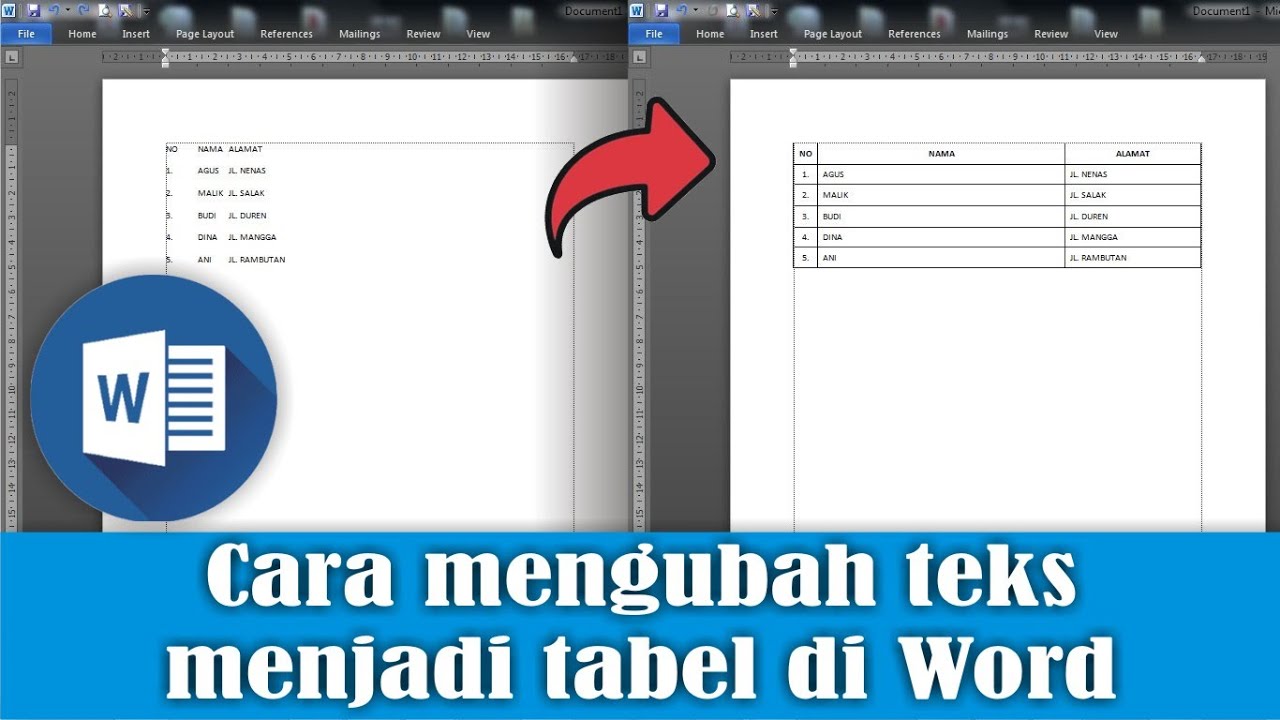
Jangan lupa menyesuaikan alignment vertikal dan horizontal pada tiap sel; teks yang terpusat secara horizontal dan vertikal memberikan kesan profesional serta memudahkan pembacaan. Jika tabel berisi angka, gunakan format angka dengan pemisah ribuan untuk menghindari kebingungan pada data keuangan atau statistik.
Masalah Umum dan Solusinya Saat Mengonversi Teks
Salah satu kendala paling sering muncul adalah ketidaksesuaian jumlah kolom yang dihasilkan karena pemisah tidak konsisten dalam teks sumber. Solusinya, lakukan pencarian dan penggantian (Ctrl+H) untuk mengganti semua pemisah yang tidak seragam menjadi satu jenis, misalnya mengganti spasi ganda menjadi tab.
Masalah lain adalah sel yang berisi teks panjang terpotong atau meluas ke baris berikutnya, mengganggu tampilan tabel keseluruhan. Untuk mengatasinya, pilih opsi “AutoFit to window” pada dialog konversi atau atur lebar kolom secara manual setelah tabel terbentuk, memastikan setiap konten tetap terlihat lengkap.
Kesimpulan
Dengan mengikuti urutan langkah terstruktur serta menerapkan tips tambahan, proses mengubah teks menjadi tabel pada Word 2010 dapat diselesaikan secara cepat dan akurat. Memahami cara mengatur pemisah, menyesuaikan lebar kolom, dan mempercantik tampilan akhir akan meningkatkan produktivitas serta kualitas dokumen Anda secara signifikan.
Tinggalkan Balasan