

Pernahkah kamu mengalami masalah di mana Microsoft Word tidak mau mengubah bahasa pemeriksaan ejaan menjadi Inggris? Masalah ini sering membuat frustrasi, terutama saat menulis dokumen penting. Padahal, pengaturan bahasa di Word sebenarnya cukup mudah diubah jika kamu tahu langkah yang tepat.
Penyebab Umum Pengaturan Bahasa di Word Tidak Berfungsi
Salah satu penyebab paling sering adalah bahasa default dokumen yang masih terkunci pada bahasa Indonesia. Hal ini terjadi karena pengaturan bahasa di Word tidak hanya memengaruhi tampilan, tetapi juga kamus pemeriksa ejaan yang aktif.
Masalah lain bisa muncul karena bahasa Inggris yang dipilih tidak dilengkapi dengan paket proofing tools yang sesuai. Tanpa paket ini, Word tidak akan mengenali kosakata bahasa Inggris dan terus menandainya sebagai salah eja.
Perbedaan Bahasa Tampilan dan Bahasa Pengeditan
Word membedakan antara bahasa tampilan (display language) dan bahasa pengeditan (editing language). Mengubah bahasa tampilan tidak otomatis mengubah bahasa pemeriksaan ejaan yang digunakan saat mengetik.
Kamu perlu memastikan bahwa bahasa pengeditan sudah diatur ke English (US) atau English (UK) sesuai kebutuhan. Jika tidak, fitur spelling and grammar akan tetap menggunakan bahasa lama.
Cara Mengubah Bahasa Spelling di Word dengan Benar
Langkah pertama adalah membuka dokumen yang ingin kamu ubah, lalu masuk ke menu Review. Setelah itu, klik opsi Language dan pilih Set Proofing Language untuk memunculkan daftar bahasa yang tersedia.
Pilih English (United States) atau English (United Kingdom), lalu centang opsi Do not check spelling or grammar jika kamu tidak ingin kata tertentu diperiksa. Pastikan juga untuk mengklik Set as Default jika ingin pengaturan ini berlaku untuk semua dokumen baru.
Mengatasi Bahasa Tidak Bisa Diganti di Word
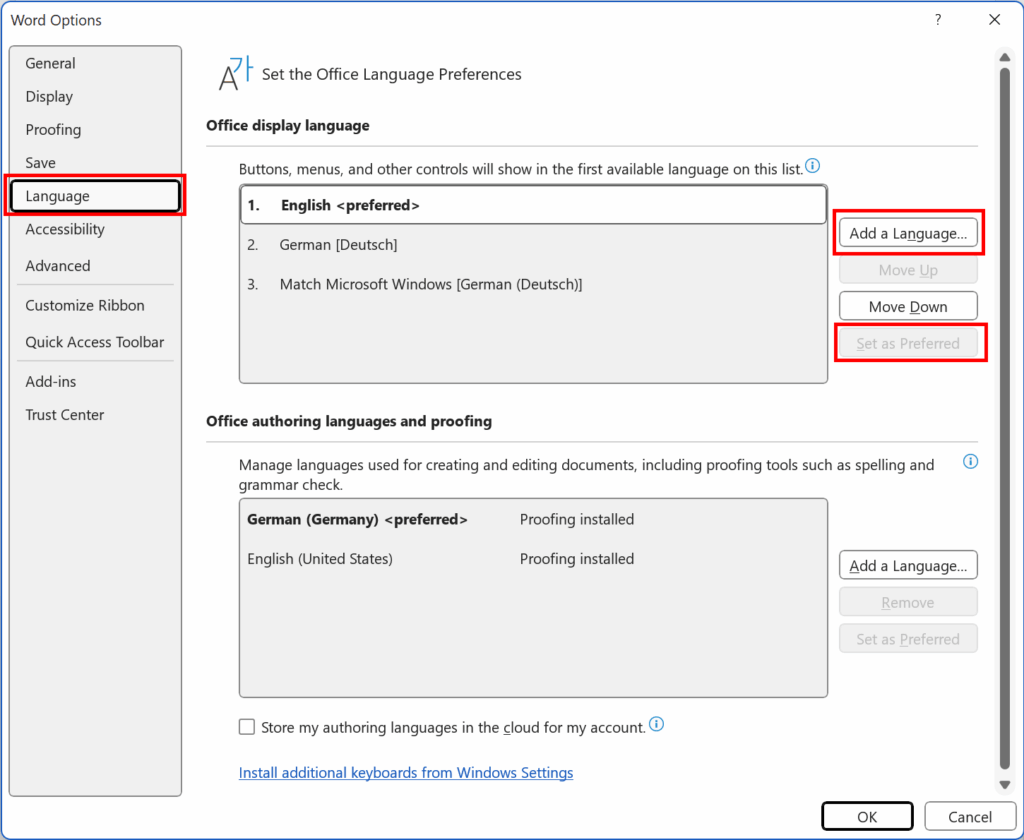
Jika bahasa Inggris tidak muncul dalam daftar, kamu perlu menambahkan paket bahasa melalui menu File lalu Options. Di bagian Language, klik Add a Language dan pilih English, kemudian unduh paket proofing yang dibutuhkan.
Setelah paket terinstal, restart Word agar perubahan bisa diterapkan. Jangan lupa untuk memeriksa apakah bahasa Inggris sudah aktif di kolom Editing Language sebelum menutup jendela pengaturan.
Tips Agar Pemeriksaan Ejaan Bahasa Inggris Selalu Aktif
Biasakan untuk selalu mengecek indikator bahasa di bagian bawah jendela Word sebelum mulai mengetik. Jika tertulis English (US), maka pemeriksaan ejaan akan otomatis menggunakan kamus bahasa Inggris.
Selain itu, hindari menyalin teks dari sumber lain yang memiliki bahasa berbeda karena Word bisa ikut mengubah bahasa secara otomatis. Gunakan fitur Clear Formatting atau paste as plain text untuk menghindari masalah ini.
- Periksa pengaturan language di bagian Review setiap kali membuka dokumen baru.
- Unduh paket proofing tools bahasa Inggris jika belum tersedia di komputer.
- Set default language ke English untuk menghindari perubahan yang tidak diinginkan.
Kesimpulan
Masalah kenapa word tidak bisa diubah jadi bahasa inggris spellingnya biasanya berasal dari pengaturan bahasa yang belum tepat atau paket proofing yang belum terinstal. Dengan mengikuti langkah di atas, kamu bisa mengatasi masalah ini dengan cepat dan mudah.
Pastikan untuk selalu memeriksa pengaturan bahasa sebelum menulis dokumen penting agar proses editing berjalan lancar. Dengan begitu, kamu tidak perlu lagi khawatir saat harus menulis dalam bahasa Inggris.
Tinggalkan Balasan