

Menguasai Microsoft Word adalah keterampilan penting di era digital. Salah satu aspek yang sering dicari adalah cara mengatur dan mengubah huruf agar dokumen terlihat rapi dan profesional. Artikel ini akan memandu Anda melalui berbagai langkah langkah cara pengaturan perubahan huruf pada microsoft word secara lengkap.
Mengenal Panel Font untuk pengaturan huruf
Panel Font adalah pusat kendali untuk semua pengaturan terkait huruf di Microsoft Word. Anda bisa mengaksesnya melalui menu Home dan mencari grup bernama Font. Di sinilah Anda dapat mengubah jenis huruf, ukuran, warna, dan efek lainnya.
Untuk pengaturan yang lebih detail, klik ikon panah kecil di pojok kanan bawah grup Font. Alternatif cepatnya, tekan tombol Ctrl+D pada keyboard untuk membuka jendela Font secara langsung. Jendela ini menyediakan opsi lanjutan seperti spasi antar karakter dan efek teks.
Cara Mengubah Jenis dan Ukuran Huruf
Langkah pertama dalam mengubah huruf adalah memilih teks yang ingin diubah. Blok atau sorot teks tersebut menggunakan mouse atau tekan Ctrl+A untuk memilih seluruh dokumen. Setelah itu, pilih jenis huruf yang diinginkan dari dropdown di grup Font.
Untuk ukuran huruf, Anda bisa memilih angka yang tersedia atau mengetik ukuran secara manual. Pastikan untuk memblok teks terlebih dahulu sebelum mengubah pengaturan agar perubahan diterapkan dengan benar. Jika tidak, perubahan hanya akan berlaku untuk teks yang akan diketik selanjutnya.
Mengatur Spasi Antar Huruf dan Kata
Cara mengatur spasi antar huruf di word bisa dilakukan melalui tab Advanced pada jendela Font. Pada bagian Spacing, pilih opsi Expanded untuk memperlebar jarak antar huruf atau Condensed untuk merapatkannya. Atur nilai sesuai kebutuhan Anda.
Sementara itu, cara mengatur spasi huruf di word untuk jarak antar kata bisa menggunakan fitur Scale. Semakin besar nilai skala, semakin renggang jarak antar kata. Fitur ini berguna untuk membuat teks lebih mudah dibaca atau memenuhi halaman tertentu.
Merapikan Tulisan yang Renggang di Word
Cara merapikan tulisan di word yang renggang seringkali menjadi masalah bagi banyak pengguna. Masalah ini biasanya muncul karena pengaturan spasi karakter yang tidak sesuai. Solusinya, buka kembali jendela Font dan atur Spacing menjadi Normal.
Selain itu, periksa juga pengaturan spasi antar baris pada tab Paragraph. Klik ikon peluncur Paragraph di grup Paragraph dan atur Line Spacing menjadi Single atau sesuai kebutuhan. Ini akan membantu merapikan tampilan tulisan secara keseluruhan.
Mengubah Efek Huruf: Tebal, Miring, Coret, dan Lainnya
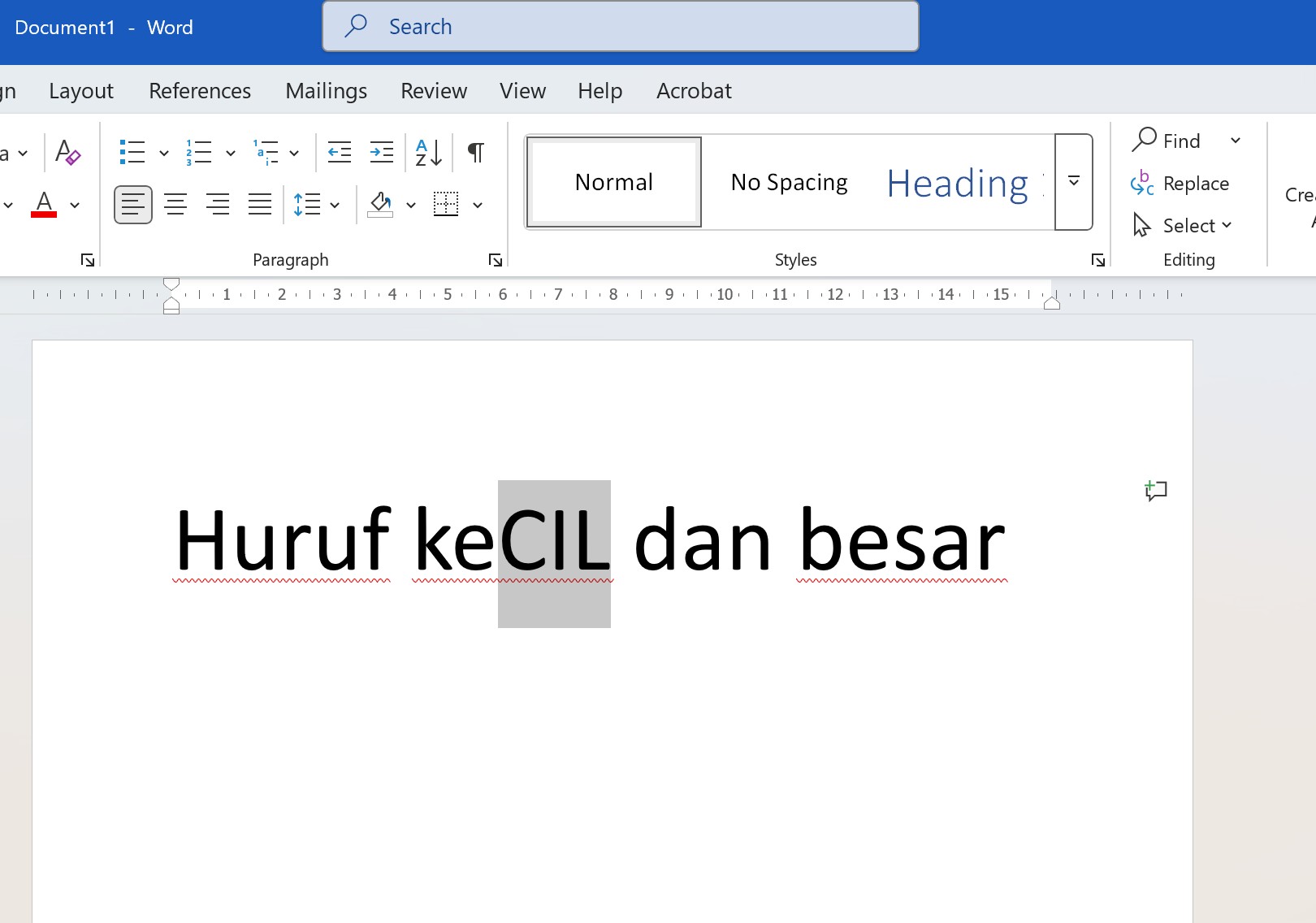
Untuk mempertegas kata atau frasa tertentu, Anda bisa menggunakan efek huruf seperti tebal, miring, atau garis bawah. Gunakan tombol shortcut Ctrl+B untuk tebal, Ctrl+I untuk miring, dan Ctrl+U untuk garis bawah. Cara miringkan tulisan di word juga bisa melalui ikon I pada toolbar.
Untuk menambahkan efek coret, pilih teks lalu klik ikon strikethrough (abc) di grup Font. Efek ini berguna untuk menunjukkan koreksi atau teks yang tidak berlaku. Anda juga bisa bereksperimen dengan efek lain seperti subscript atau superscript melalui jendela Font.
Menggunakan Gaya Huruf untuk Konsistensi
Microsoft Word menyediakan fitur Styles yang sangat membantu untuk menjaga konsistensi format huruf. Anda bisa menggunakan gaya Heading 1, Heading 2, atau Normal dari galeri Styles di menu Home. Ini sangat berguna untuk dokumen panjang seperti laporan atau skripsi.
Dengan menggunakan gaya, Anda dapat dengan mudah mengubah seluruh format judul atau subjudul hanya dengan sekali klik. Ini juga memudahkan dalam membuat daftar isi otomatis. Pastikan untuk selalu menggunakan gaya yang tepat agar dokumen terlihat profesional.
Mengatur Spasi Antar Baris dalam Paragraf
Spasi antar baris dalam satu paragraf juga mempengaruhi tampilan dokumen. Untuk mengaturnya, buka jendela Paragraph melalui menu Home atau tekan Ctrl+2 untuk spasi ganda. Pilih opsi Line Spacing sesuai kebutuhan, seperti Single, 1.5, atau Double.
Pengaturan spasi yang tepat akan membuat dokumen lebih nyaman dibaca. Untuk dokumen akademik, biasanya digunakan spasi ganda. Sedangkan untuk dokumen bisnis, spasi tunggal atau 1.5 sudah cukup.
Kesimpulan
Menguasai langkah langkah cara pengaturan perubahan huruf pada microsoft word adalah keterampilan dasar yang sangat bermanfaat. Dengan memahami panel Font, spasi karakter, dan efek huruf, Anda dapat membuat dokumen yang rapi dan profesional.
Jangan ragu untuk bereksperimen dengan berbagai pengaturan yang tersedia. Semakin sering Anda berlatih, semakin cepat Anda terbiasa dengan berbagai fitur yang ada. Semoga panduan ini membantu Anda dalam mengoperasikan Microsoft Word dengan lebih percaya diri.
Tinggalkan Balasan