

Pernahkah Anda mengalami masalah kertas di Word berubah ukuran atau spasi yang tiba-tiba berantakan? Masalah ini sering muncul ketika dokumen dibuat di versi Word yang berbeda atau saat menyalin teks dari sumber lain. Artikel ini akan membahas penyebab dan solusi praktis untuk mengatasi masalah tersebut agar dokumen Anda kembali rapi.
Penyebab Umum Kertas di Word Berubah Ukuran
Salah satu penyebab utama kertas di Word berubah ukuran adalah perbedaan pengaturan default antar versi aplikasi. Misalnya, dokumen yang dibuat di Word 2021 mungkin tidak kompatibel saat dibuka di Word 2007 sehingga ukuran kertas dan spasi menjadi tidak sesuai.
Selain itu, penggunaan format paragraf yang kompleks atau karakter tersembunyi dari sumber eksternal juga dapat memicu perubahan ini. Hal ini sering terjadi saat Anda menyalin teks dari halaman web atau PDF ke dalam lembar kerja Word.
Faktor-Faktor yang Mempengaruhi Tampilan Kertas
- Perbedaan jenis spasi default antar versi Word, seperti spasi ganda di versi baru versus spasi tunggal di versi lama.
- Konversi format file yang tidak sempurna, misalnya dari .docx ke .doc.
- Pengaturan bahasa dan kamus yang tidak konsisten antara perangkat.
Solusi Mengatasi Kertas di Word Berubah Ukuran
Untuk mencegah kertas di Word berubah ukuran, Anda dapat mengubah tipe penyimpanan dokumen menjadi format Word 97-2003 Document. Dengan cara ini, dokumen akan lebih kompatibel dengan berbagai versi Word yang lebih lama.
Alternatif lain adalah menginstal Service Pack 3 (SP3) untuk Office 2007 agar dapat membaca fitur dari versi Word yang lebih baru. Anda juga bisa mengaktifkan opsi Check Compatibility di menu File > Info untuk memeriksa masalah kompatibilitas sebelum menyimpan.
Langkah-Langkah Praktis yang Bisa Dicoba
- Buka dokumen yang bermasalah, lalu pilih File > Save As.
- Pada bagian Save as type, pilih Word 97-2003 Document (*.doc).
- Jika menggunakan Word 2010 atau 2013, centang opsi Check compatibility when saving documents.
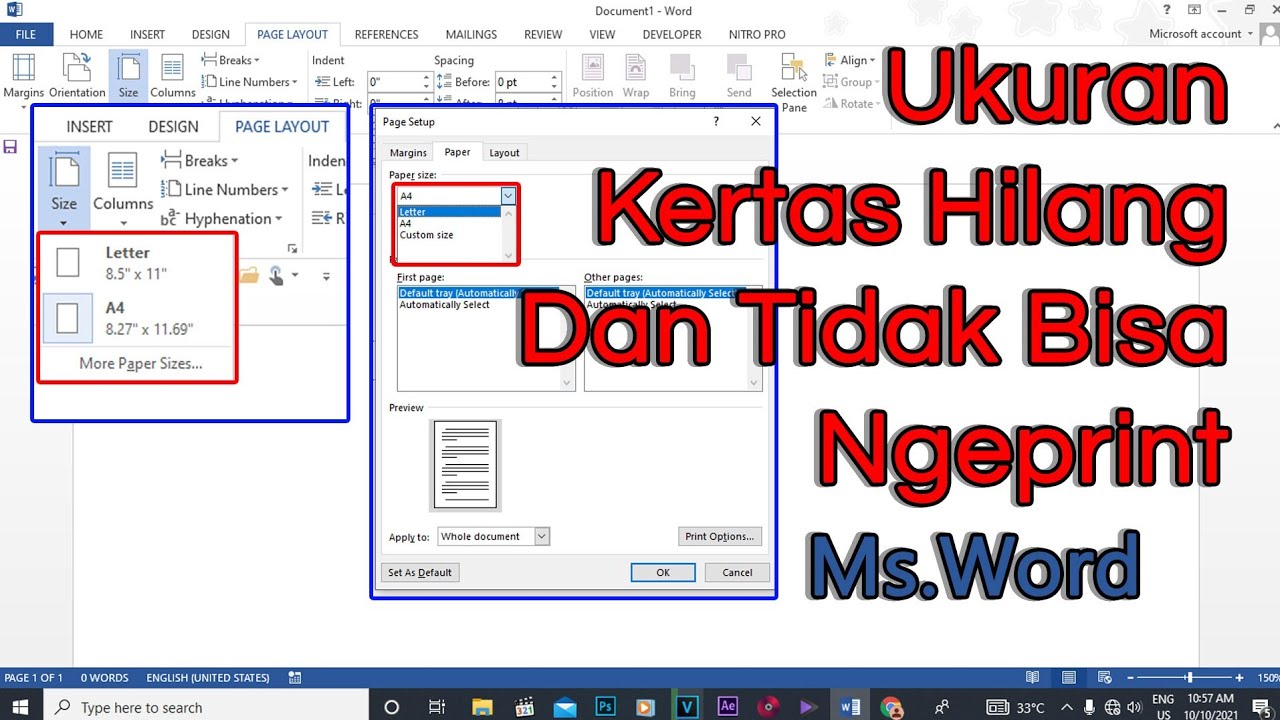
Dengan langkah-langkah tersebut, ukuran kertas A4 di Word atau ukuran kertas F4 di Word akan tetap konsisten meskipun dokumen dibuka di versi lain. Pastikan juga untuk memeriksa pengaturan margin dan ukuran kertas di menu Layout agar sesuai dengan kebutuhan.
Mengatasi Spasi Berantakan Bersamaan dengan Perubahan Kertas
Spasi yang berantakan sering kali terjadi bersamaan dengan masalah kertas di Word berubah. Hal ini disebabkan oleh penggunaan tab atau spasi tambahan yang tidak konsisten antar versi aplikasi.
Anda dapat menggunakan fitur Find and Replace untuk membersihkan spasi ganda atau karakter tersembunyi. Tekan Ctrl+H, lalu masukkan dua spasi pada kolom Find what dan satu spasi pada Replace with, kemudian klik Replace All.
Selain itu, periksa pengaturan paragraf dengan mengklik ikon pilcrow (¶) untuk menampilkan karakter tersembunyi. Dengan begitu, Anda bisa melihat apakah ada spasi ekstra atau tab yang tidak perlu di dalam dokumen.
Tips Mencegah Masalah Kertas dan Spasi di Masa Depan
Untuk menghindari masalah kertas di Word berubah ukuran, selalu gunakan ukuran kertas yang standar seperti A4 atau Letter sesuai kebutuhan. Jika Anda sering bertukar dokumen, pastikan untuk menyimpan dalam format yang kompatibel dengan semua versi Word.
Selain itu, gunakan fitur Styles di Word untuk mengatur format secara konsisten, bukan mengubah font atau spasi secara manual. Hal ini akan membantu menjaga tampilan dokumen tetap rapi dan mengurangi risiko perubahan saat dibuka di perangkat lain.
Kesimpulan
Masalah kertas di Word berubah ukuran dan spasi berantakan dapat diatasi dengan memahami penyebabnya dan menerapkan solusi yang tepat. Mulai dari mengubah format penyimpanan hingga membersihkan karakter tersembunyi, semua langkah tersebut efektif untuk menjaga dokumen tetap profesional.
Dengan mengikuti panduan di atas, Anda dapat bekerja lebih nyaman dan menghindari gangguan yang tidak perlu. Selamat mencoba dan semoga dokumen Anda selalu rapi!
Tinggalkan Balasan