

Mengatur tampilan Microsoft Word agar kembali ke pengaturan standar dapat meningkatkan produktivitas serta mengurangi kebingungan visual. Artikel ini memberikan panduan lengkap untuk mengubah tampilan Word PC menjadi settingan default pada tahun 2026.
Persiapan Awal Mengatur Tampilan Word ke Default
-
Buka aplikasi Word, kemudian klik tab File dan pilih Options untuk mengakses pengaturan lanjutan. Di jendela yang muncul, Anda berada pada pusat kontrol semua preferensi tampilan.
Pilih kategori General dan cari tombol atau opsi yang memungkinkan mengembalikan tampilan ke keadaan pabrik. Langkah ini memastikan semua perubahan visual sebelumnya direset.
-
Pastikan mode tampilan Print Layout aktif, karena sebagian besar pengaturan margin dan ruler berfungsi di mode ini. Anda dapat mengaktifkannya melalui tab View dengan mencentang kotak yang sesuai.
Setelah mode terbuka, semua elemen visual seperti header, footer, dan garis batas akan terlihat jelas untuk penyesuaian selanjutnya.
-
Sebelum melanjutkan, tutup semua dokumen yang sedang terbuka agar perubahan tidak terpengaruh oleh file yang sedang aktif. Membuka Word dengan kondisi bersih meminimalisir konflik pengaturan.
Setelah semua dokumen ditutup, kembali ke Options untuk melanjutkan proses reset tampilan.
Langkah-Langkah Mengaktifkan Ruler dan Mengatur Margin
-
Pilih tab View pada pita menu, lalu centang kotak Ruler untuk menampilkan penggaris horizontal. Ruler akan muncul tepat di bawah pita menu, siap dipakai.
Jika ruler vertikal tidak muncul secara otomatis, Anda dapat mengaktifkannya melalui pengaturan lanjutan.
-
Buka File → Options → Advanced, gulir ke bagian Display, dan centang opsi Show vertical ruler in Print Layout view. Setelah menekan OK, ruler vertikal akan terlihat di sisi kiri dokumen.
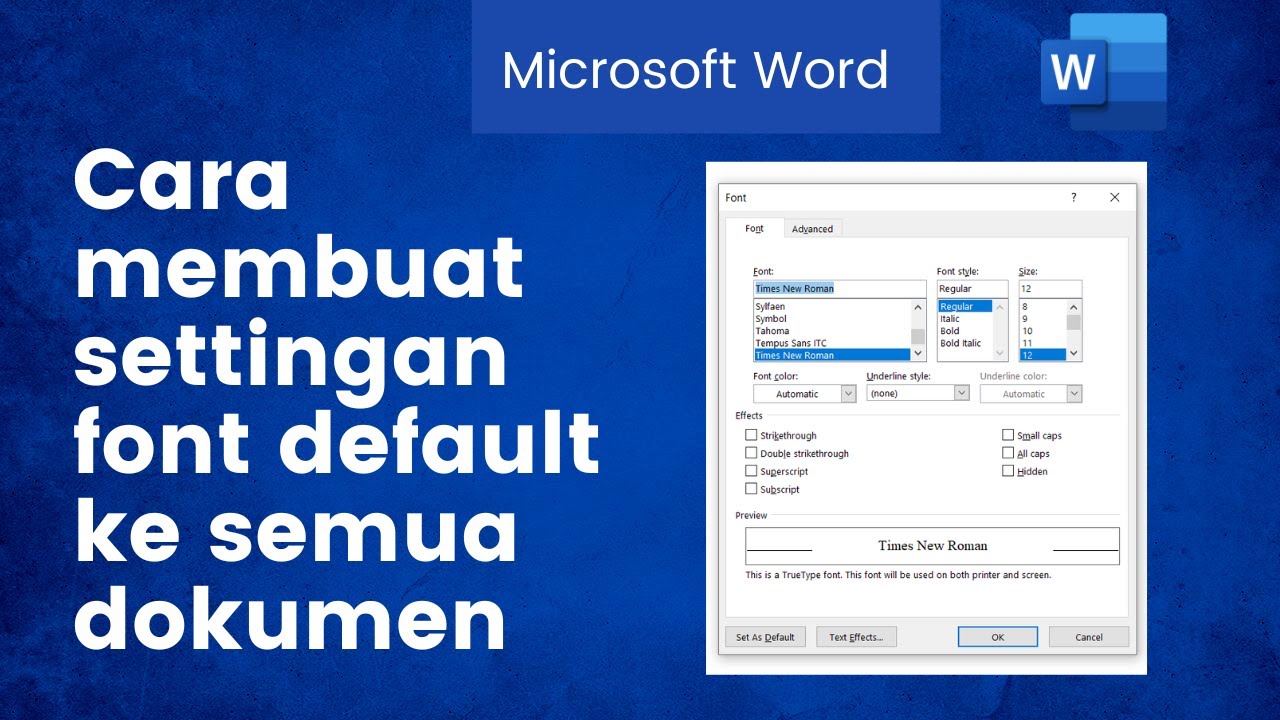
CARA MEMBUAT SETTINGAN FONT DEFAULT KE SEMUA DOKUMEN – Microsoft Word Pengaturan ini membantu dalam mengatur indentasi serta margin samping dengan presisi tinggi.
-
Gunakan ruler untuk menggeser marker pada ujung kiri dan kanan, sehingga margin halaman dapat disesuaikan sesuai kebutuhan. Anda juga dapat menyeret segitiga kecil untuk mengatur indentasi baris pertama atau hanging indent.
Penambahan tab stop dapat dilakukan dengan mengklik area ruler pada posisi yang diinginkan, lalu memilih jenis tab melalui dialog yang muncul.
Menyesuaikan Pengaturan Lanjutan dan Menyimpan Sebagai Default
-
Ubah satuan pengukuran ruler melalui Word → Preferences → General, pilih opsi Show measurement in units of dan tentukan satuan yang diinginkan, misalnya sentimeter atau inci. Penyesuaian satuan memudahkan kolaborasi dengan tim yang menggunakan standar berbeda.
Setelah memilih satuan, semua penggaris akan menampilkan nilai dalam format yang baru.
-
Setelah semua perubahan selesai, klik tombol OK untuk menyimpan pengaturan. Jika tersedia opsi Set as Default, aktifkan untuk menjadikan konfigurasi ini sebagai standar pada setiap dokumen baru.
Dengan menyimpan sebagai default, Anda tidak perlu mengulangi proses pengaturan pada setiap sesi kerja.
-
Jika di kemudian hari Anda ingin kembali ke pengaturan awal, cukup buka Options dan pilih Reset all settings atau gunakan shortcut Alt+F9 untuk membuka menu reset cepat. Fitur ini mengembalikan semua tampilan ke kondisi pabrik dalam hitungan detik.
Penggunaan reset cepat sangat berguna saat eksperimen dengan banyak opsi visual.
Kesimpulan
Dengan mengikuti langkah-langkah di atas, Anda dapat dengan mudah mengubah tampilan Word PC menjadi settingan default, mengaktifkan ruler, serta menyesuaikan margin dan satuan pengukuran. Proses ini membantu menciptakan lingkungan kerja yang konsisten dan meningkatkan efisiensi penulisan dokumen.
Tinggalkan Balasan