

Banyak pengguna Microsoft Word mengalami kebingungan ketika pengaturan bahasa tidak berubah menjadi bahasa Inggris secara otomatis. Artikel ini mengulas alasan utama dan solusi praktis untuk mengatasi masalah tersebut.
Penyebab Utama Word Tidak berubah bahasa ke Inggris
-
Pengaturan bahasa default pada sistem operasi masih menggunakan bahasa lokal, sehingga Word mengikuti preferensi tersebut. Hal ini membuat perubahan bahasa di dalam dokumen menjadi tidak terdeteksi.
-
Template dokumen yang dipakai sebelumnya telah disimpan dengan bahasa lain, sehingga setiap dokumen baru mewarisi setting tersebut. Menggunakan template standar dapat mencegah konflik.
-
Fitur Proofing Tools untuk bahasa Inggris tidak terinstal atau dinonaktifkan pada instalasi Office. Tanpa komponen ini, Word tidak dapat memproses bahasa Inggris secara lengkap.
-
Pengaturan bahasa pada level paragraf atau teks masih diatur ke bahasa lokal, meskipun bahasa antarmuka sudah diubah. Ini menyebabkan teks tetap terdeteksi sebagai bahasa asli.
-
Update terbaru Microsoft Office mengubah cara penyimpanan preferensi bahasa, dan bug pada versi tertentu dapat menghalangi perubahan otomatis. Memperbarui ke versi stabil biasanya menyelesaikannya.
Cara Mengatasi Masalah Bahasa di Word
-
Buka “File → Options → Language” dan pastikan bahasa Inggris terdaftar sebagai bahasa pengeditan utama. Pilih “Set as Default” untuk mengaplikasikannya pada semua dokumen.
-
Hapus atau ubah template yang mengandung bahasa lokal, kemudian simpan sebagai template baru dengan bahasa Inggris. Terapkan template tersebut pada dokumen selanjutnya.
-
Instal Proofing Tools bahasa Inggris melalui “Control Panel → Programs → Microsoft Office → Change”. Centang kotak bahasa Inggris dan selesaikan proses instalasi.
-
Pilih seluruh teks (Ctrl+A) lalu ubah bahasa melalui “Review → Language → Set Proofing Language”. Pastikan opsi “Do not check spelling or grammar” tidak dicentang.
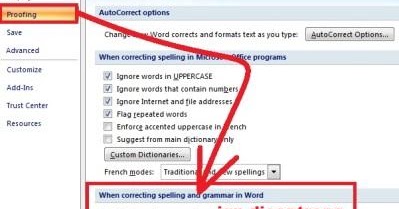
Solusi Saat Mengetik Di Word Kata Berubah Otomatis Menjadi Bahasa -
Periksa pembaruan Office dengan “File → Account → Update Options”. Instal semua patch terbaru untuk menutup celah bug yang mempengaruhi pengaturan bahasa.
Tips Tambahan untuk Memastikan Pengaturan Bahasa Konsisten
-
Selalu set bahasa default pada Windows ke bahasa yang diinginkan sebelum membuka Word. Ini meminimalkan konflik antara sistem dan aplikasi.
-
Gunakan fitur “Style” untuk menetapkan bahasa pada setiap gaya teks, sehingga perubahan otomatis berlaku pada heading, body, dan caption.
-
Nonaktifkan add-in pihak ketiga yang dapat memodifikasi preferensi bahasa secara tersembunyi. Add-in biasanya berada di “File → Options → Add-ins”.
-
Backup pengaturan Office secara rutin melalui “Export/Import Settings”, sehingga Anda dapat mengembalikan konfigurasi bahasa bila terjadi kesalahan.
Faktor Eksternal yang Mempengaruhi Bahasa di Word
-
Dokumen yang diimpor dari program lain sering membawa metadata bahasa yang menimpa pengaturan Word. Menghapus metadata sebelum mengedit dapat menghindari masalah.
-
Penggunaan cloud storage seperti OneDrive dapat menyimpan versi dokumen dengan bahasa yang berbeda, terutama bila dibuka di perangkat lain.
-
Pengaturan regional pada browser atau aplikasi kolaboratif (misalnya Teams) dapat memaksa Word menyesuaikan bahasa secara dinamis.
Kesimpulan
Masalah Word tidak mau berubah bahasa menjadi Inggris biasanya berakar pada pengaturan sistem, template, atau komponen Proofing Tools yang belum diaktifkan. Dengan mengikuti langkah-langkah yang telah dijelaskan, Anda dapat mengembalikan kontrol penuh atas bahasa dokumen.
Pastikan selalu memperbarui Office, mengatur bahasa default pada sistem, dan menggunakan template yang konsisten untuk menghindari gangguan serupa di masa depan.
Tinggalkan Balasan