

Mengubah bahasa di Microsoft Word adalah keterampilan dasar yang penting, terutama saat Anda bekerja dengan dokumen internasional atau sertifikat resmi. Dengan pengaturan yang tepat, Anda bisa menulis dalam bahasa Indonesia, Inggris, Arab, atau bahasa lainnya tanpa hambatan. Artikel ini akan memandu Anda melalui tujuh langkah praktis yang bisa langsung diterapkan, lengkap dengan tips memilih kertas sertifikat yang sesuai agar hasil cetak maksimal.
Setelah menguasai cara mengubah bahasa di Word, Anda juga perlu memperhatikan kualitas cetak dokumen seperti sertifikat. Pemilihan jenis kertas yang tepat akan membuat dokumen Anda tampak lebih profesional dan tahan lama. Mari kita mulai dengan langkah pertama.
1. Mengubah Bahasa Tampilan Antarmuka Word
Langkah pertama adalah mengatur bahasa antarmuka Word agar sesuai dengan kebutuhan Anda. Buka menu File, lalu pilih Options, dan masuk ke tab Language. Di bagian Display Language, pilih bahasa yang diinginkan seperti Indonesia atau Inggris.
Pastikan Anda telah mengunduh paket bahasa yang diperlukan melalui Microsoft Update. Setelah itu, restart Word agar perubahan berlaku. Ini penting jika Anda sering menggunakan fitur seperti proofreading dalam bahasa tertentu.
2. Mengubah Bahasa Proofreading dan Koreksi Otomatis
Untuk mengubah bahasa proofreading, blokir teks yang ingin diperiksa, lalu buka tab Review dan pilih Language > Set Proofing Language. Pilih bahasa yang sesuai, misalnya Indonesia untuk dokumen berbahasa Indonesia. Ini akan mengaktifkan pemeriksa ejaan dan tata bahasa.
Jika Anda perlu mengganti bahasa dari Arab ke Indonesia, cukup ulangi langkah yang sama pada teks yang dipilih. Fitur ini sangat membantu saat membuat sertifikat bilingual atau dokumen resmi dengan beberapa bahasa.
3. Mengubah Bahasa Keyboard untuk Menulis Arab atau Latin
Untuk menulis dalam bahasa Arab, Anda harus mengatur bahasa keyboard terlebih dahulu. Di Windows, buka Settings > Time & Language > Language, lalu tambahkan paket bahasa Arab. Setelah itu, Anda bisa berpindah bahasa dengan shortcut Alt+Shift.
Di Word, pastikan teks yang akan ditulis sudah diatur proofing language-nya ke Arab. Dengan begitu, tulisan Arab akan tampil dari kanan ke kiri secara otomatis. Cara membuat salam bahasa Arab di Word pun menjadi lebih mudah dengan pengaturan ini.
4. Mengubah Bahasa Default untuk Dokumen Baru
Agar setiap dokumen baru langsung menggunakan bahasa tertentu, Anda bisa mengatur bahasa default di Word. Buka File > Options > Language, lalu pada bagian Choose Editing Languages, pilih bahasa dan klik Set as Default. Konfirmasi dengan OK.
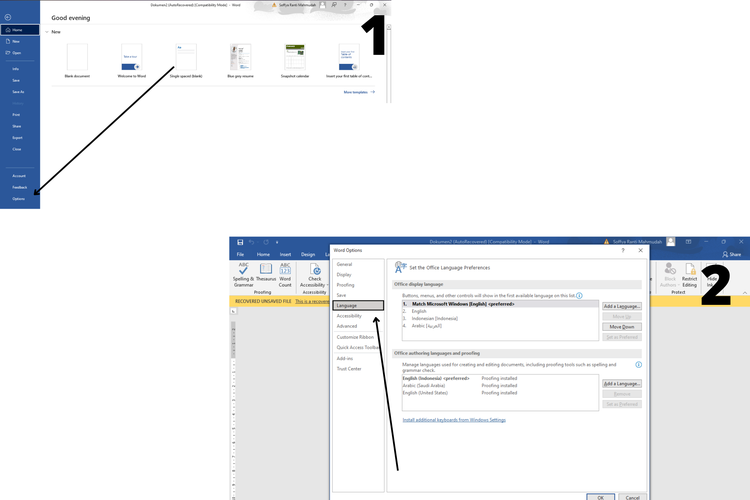
Ini menghemat waktu jika Anda sering membuat dokumen dalam bahasa yang sama, seperti laporan berbahasa Indonesia atau sertifikat berbahasa Inggris. Jangan lupa untuk mengecek pengaturan spasi setelah mengubah bahasa, karena beberapa bahasa memiliki aturan spasi yang berbeda.
5. Mengganti Bahasa di Word Versi Mobile atau Online
Untuk Word versi mobile atau Word Online, masuk ke pengaturan akun Microsoft Anda. Di aplikasi mobile, buka menu Settings > Language, lalu pilih bahasa yang diinginkan. Versi online biasanya mengikuti bahasa browser, tetapi Anda bisa mengubahnya di opsi akun.
Pastikan koneksi stabil saat mengunduh paket bahasa. Setelah perubahan, aplikasi akan merespons dengan antarmuka baru. Ini berguna saat Anda sedang bepergian dan perlu mengerjakan dokumen dengan cepat.
6. Tips Mengatasi Masalah Umum Saat Mengubah Bahasa
Kadang setelah mengganti bahasa, fitur proofreading tidak berfungsi. Solusinya, pastikan paket bahasa sudah terinstal lengkap. Anda juga bisa memperbaiki Office melalui Control Panel. Jika teks Arab tidak berjalan, periksa arah teks di tab Home > Paragraph.
Jangan lupa untuk menyimpan dokumen sebelum melakukan perubahan besar. Masalah seperti spasi berantakan bisa diatasi dengan mengatur ulang format paragraf. Cara mengubah spasi di Word sering diperlukan setelah beralih bahasa karena perbedaan standar tipografi.
7. Menambahkan Keamanan pada Dokumen yang Telah Diubah Bahasanya
Setelah selesai mengubah bahasa dan menulis dokumen, Anda bisa menambahkan password untuk melindungi file. Buka File > Info > Protect Document > Encrypt with Password. Masukkan password dan konfirmasi. Ini penting untuk sertifikat atau dokumen rahasia.
Cara pasang password di Word sangat mudah dan efektif. Pastikan Anda menyimpan password di tempat aman karena Microsoft tidak bisa memulihkannya. Dengan langkah ini, dokumen Anda tetap aman meskipun bahasa telah diubah berkali-kali.
Kesimpulan
Mengubah bahasa di MS Word tidaklah sulit asalkan Anda mengikuti langkah-langkah di atas. Mulai dari pengaturan antarmuka, proofreading, hingga keyboard, semuanya bisa disesuaikan dengan kebutuhan. Setelah dokumen siap, jangan lupa memilih jenis kertas yang tepat untuk mencetak, seperti kertas linen atau parchment untuk sertifikat formal.
Dengan menguasai cara ini, Anda bisa membuat dokumen multibahasa yang profesional dan mudah dibaca. Praktikkan setiap langkah secara bertahap agar hasil optimal. Selamat mencoba!
Tinggalkan Balasan