

Mengubah file Excel ke Word sering dibutuhkan untuk laporan atau presentasi. Banyak pengguna yang masih bingung dengan langkah-langkahnya. Artikel ini akan membahas lima cara mudah yang bisa Anda coba.
1. Copy dan Paste Langsung
Cara paling sederhana adalah dengan menyalin data dari Excel dan menempelkannya ke Word. Blok tabel atau sel yang ingin dipindahkan, lalu tekan Ctrl+C. Buka dokumen Word dan tekan Ctrl+V.
Proses ini sangat cepat, tetapi format tabel mungkin sedikit berubah. Anda bisa menyesuaikan kembali lebar kolom setelah menempel. Cara ini sangat berbeda dengan mengubah JPG ke PNG yang memerlukan editor gambar.
2. Menggunakan Fitur Export atau Save As
Excel memiliki menu Export yang bisa langsung menyimpan file sebagai dokumen Word. Klik File > Export > Create PDF/XPS Document, lalu pilih format Word. Namun, fitur ini lebih sering untuk PDF.
Alternatif lain adalah memilih Save As dan pilih format .docx. Pastikan Anda memiliki add-in yang diperlukan agar konversi berjalan mulus. Cara ini lebih stabil untuk tabel kompleks.
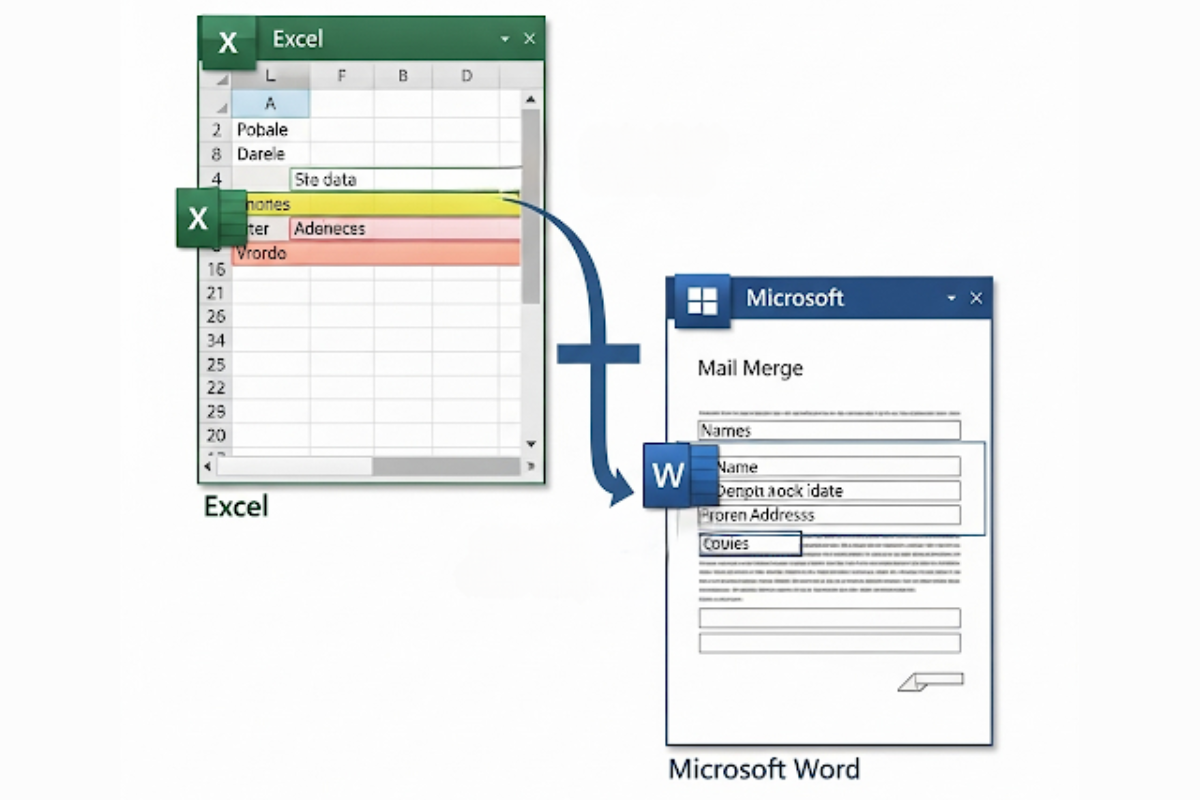
3. Menggunakan Microsoft Word Mail Merge
Mail Merge di Word bisa mengambil data dari Excel secara otomatis. Buka Word, pilih Mailings > Start Mail Merge > Step by Step Mail Merge Wizard. Sambungkan ke file Excel sebagai sumber data.
Ini sangat berguna untuk membuat banyak surat atau label dari daftar Excel. Data akan muncul di setiap dokumen sesuai pengaturan. Prosesnya membutuhkan beberapa langkah, tapi hasilnya rapi.
4. Menggunakan Google Sheets
Jika tidak punya Microsoft Office, gunakan Google Sheets. Buka file Excel di Google Drive, lalu pilih File > Download > Microsoft Word (.docx). Google akan mengonversi file tersebut secara otomatis.
Keuntungannya gratis dan bisa diakses dari mana saja. Pastikan data tidak mengandung format rumit agar hasilnya optimal. Cara ini cocok untuk pengguna yang sering bekerja secara online.
5. Menggunakan Software Konverter Online
Banyak situs web yang menawarkan konversi Excel ke Word secara gratis. Unggah file Anda, pilih format output, dan unduh hasilnya. Beberapa platform juga menyediakan layanan mengubah PDF ke word secara gratis.
Namun, waspadai keamanan data jika file bersifat sensitif. Pilih situs yang terpercaya dengan enkripsi SSL. Konverter online biasanya cepat dan tidak perlu instalasi.
Kesimpulan
Kelima cara di atas bisa Anda pilih sesuai kebutuhan dan perangkat yang dimiliki. Mulai dari copy-paste sederhana hingga konverter online, semua efektif untuk mengubah Excel ke Word. Sama seperti latihan mengubah pecahan ke desimal, konversi ini membutuhkan ketelitian.
Pilihlah metode yang paling praktis dan aman untuk data Anda. Dengan panduan ini, pekerjaan mengolah laporan menjadi lebih mudah. Selamat mencoba!
Tinggalkan Balasan