

Pernahkah Anda mengalami masalah ketika convert PDF ke Word file berubah menjadi gambar? Ini adalah keluhan yang sangat umum terjadi, terutama bagi mahasiswa, karyawan kantor, atau siapa pun yang sering bekerja dengan dokumen digital.
Alih-alih mendapatkan teks yang bisa diedit, Anda justru mendapatkan file Word yang berisi gambar-gambar yang tidak bisa disunting. Masalah ini tentu sangat menjengkelkan karena Anda harus mengetik ulang seluruh isi dokumen secara manual.
Apa Penyebab Utama hasil konversi Menjadi Gambar?
Sebenarnya, ada beberapa faktor teknis yang menyebabkan hasil konversi menjadi gambar. Memahami akar masalahnya adalah langkah pertama untuk menemukan solusi yang tepat.
1. Sumber PDF Berbasis Gambar (Scan atau Foto)
Penyebab paling umum adalah file PDF yang Anda miliki bukanlah PDF teks asli, melainkan hasil pemindaian atau foto. PDF jenis ini tidak memiliki lapisan teks di dalamnya, sehingga konverter tidak memiliki data teks untuk diekstrak.
Ketika perangkat lunak konverter mencoba mengubah file ini, ia tidak punya pilihan selain menangkap setiap halaman sebagai gambar utuh. Hasilnya, Anda mendapatkan file Word yang penuh dengan gambar halaman, bukan teks yang dapat diedit.
2. Konverter yang Digunakan Tidak Mendukung OCR
OCR (Optical Character Recognition) adalah teknologi yang mampu mengenali teks di dalam gambar atau hasil pindaian. Jika Anda menggunakan konverter online gratis yang sederhana, kemungkinan besar fitur ini tidak tersedia.
Konverter tanpa OCR akan selalu memperlakukan PDF hasil scan sebagai gambar murni. Anda memerlukan perangkat lunak khusus dengan kemampuan OCR untuk mengubah gambar pindaian tersebut menjadi teks yang sebenarnya.
Solusi Jitu Mengatasi File Berubah Menjadi Gambar
Berikut adalah beberapa solusi yang bisa Anda coba secara berurutan, mulai dari yang paling mudah hingga yang lebih teknis. Setiap solusi memiliki kelebihan dan kekurangannya masing-masing.
3. Gunakan Google Drive sebagai Konverter Gratis
Google Drive memiliki fitur tersembunyi yang sangat berguna untuk masalah ini. Anda bisa mengunggah file PDF, lalu membukanya dengan Google Docs yang secara otomatis akan melakukan konversi dengan teknologi OCR.
Caranya sangat mudah: unggah PDF Anda ke Google Drive, klik kanan pada file tersebut, pilih ‘Buka dengan’ lalu pilih ‘Google Docs’. Setelah terbuka, Anda bisa menyalin teksnya ke Microsoft Word dengan format yang relatif terjaga.
4. Manfaatkan Microsoft Word Secara Langsung
Microsoft Word versi modern (2013 ke atas) memiliki fitur bawaan untuk membuka file PDF dan mengonversinya menjadi dokumen yang dapat diedit. Fitur ini cukup andal untuk PDF berbasis teks.
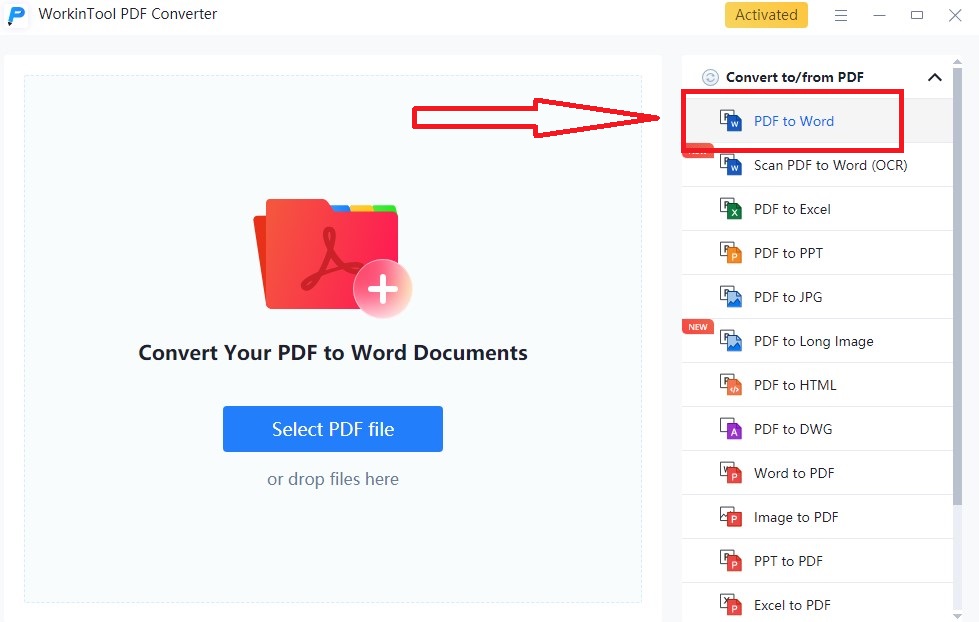
Untuk PDF hasil scan, Word juga akan mencoba melakukan OCR secara otomatis. Meskipun tidak seakurat perangkat lunak khusus, fitur ini sangat membantu dan tidak memerlukan aplikasi tambahan.
5. Gunakan Perangkat Lunak OCR Khusus
Jika dokumen Anda sangat penting dan membutuhkan akurasi tinggi, pertimbangkan untuk menggunakan perangkat lunak OCR profesional. Beberapa contohnya adalah Adobe Acrobat Pro yang memiliki fitur ‘Scan & OCR’ yang sangat canggih.
Perangkat lunak ini mampu mengenali berbagai jenis huruf dan bahasa dengan sangat baik. Anda juga bisa menggunakan alternatif gratis seperti Prizmo atau Tesseract yang merupakan mesin OCR open-source.
Tips Mencegah Masalah Konversi di Masa Depan
Lebih baik mencegah daripada mengobati. Dengan beberapa kebiasaan baik, Anda bisa menghindari masalah ini sepenuhnya di kemudian hari.
6. Selalu Simpan Dokumen Asli yang Dapat Diedit
Jadikan kebiasaan untuk selalu menyimpan file asli dalam format yang dapat diedit, seperti .docx atau .txt, sebelum mengubahnya menjadi PDF. Dengan begitu, Anda tidak perlu repot mengonversi kembali dari PDF ke Word.
Jika Anda menerima PDF dari orang lain, segera minta versi aslinya jika memungkinkan. Ini adalah cara paling efektif untuk menghindari masalah konversi yang berubah menjadi gambar.
7. Gunakan Format PDF/A untuk Arsip Jangka Panjang
Jika Anda harus membuat PDF dari dokumen yang sudah ada, pastikan untuk menggunakan pengaturan yang menyertakan teks asli, bukan hanya gambar. Hindari mencetak dokumen ke PDF menggunakan ‘Print to PDF’ tanpa pengaturan yang tepat.
Untuk dokumen arsip, gunakan format PDF/A yang dirancang khusus untuk preservasi jangka panjang. Format ini memastikan teks tetap terbaca meskipun font asli tidak tersedia di komputer lain.
Kesimpulan
Masalah ketika convert PDF ke Word file berubah menjadi gambar memang merepotkan, tetapi bukan tanpa solusi. Kuncinya adalah memahami jenis PDF yang Anda miliki dan menggunakan alat yang tepat, terutama yang memiliki fitur OCR.
Mulailah dengan solusi gratis seperti Google Drive atau Microsoft Word, dan tingkatkan ke perangkat lunak khusus jika diperlukan. Dengan langkah-langkah di atas, Anda tidak perlu lagi mengetik ulang dokumen secara manual.
Tinggalkan Balasan