

Pernahkah Anda mengalami masalah saat mengonversi dokumen Word ke PDF, tetapi hasilnya justru berantakan? Tenang, Anda tidak sendirian karena banyak pengguna sering menghadapi masalah serupa. Artikel ini akan membahas penyebab umum dan solusi praktis agar hasil konversi tetap rapi dan sesuai format aslinya.
Penyebab Umum konversi word ke pdf Berubah
Perubahan format saat konversi biasanya terjadi karena perbedaan font, margin, atau pengaturan halaman antara Word dan PDF. Selain itu, penggunaan fitur lanjutan seperti kolom, tabel kompleks, atau objek tertanam sering kali tidak didukung penuh oleh konverter default.
Masalah lain muncul ketika Anda menggunakan aplikasi pihak ketiga yang tidak mengenali struktur dokumen dengan baik. Akibatnya, spasi, paragraf, dan nomor halaman bisa bergeser dari posisi semula.
Faktor Font dan Karakter Khusus
Font yang tidak terpasang di perangkat tujuan sering diganti dengan font lain sehingga mengubah tata letak. Karakter khusus seperti simbol matematika atau tanda baca tertentu juga berpotensi rusak saat proses konversi.
Untuk mengatasinya, pastikan font yang digunakan tersedia secara universal seperti Arial, Times New Roman, atau Calibri. Hindari font dekoratif yang jarang dimiliki pengguna lain.
Pengaturan Margin dan Ukuran Kertas
Margin dan ukuran kertas yang berbeda antara Word dan PDF dapat membuat teks terpotong atau berpindah halaman. Periksa kembali pengaturan halaman di Word sebelum melakukan konversi.
Gunakan ukuran kertas standar seperti A4 atau Letter agar hasilnya konsisten di semua perangkat. Jika perlu, atur margin ke nilai yang sama di kedua aplikasi.
solusi praktis Mengatasi Hasil Konversi yang Berubah
Berikut beberapa langkah yang bisa Anda coba agar hasil konversi Word ke PDF tetap sempurna. Setiap metode memiliki kelebihan tergantung kebutuhan Anda.
- Gunakan fitur ‘Save As’ atau ‘Export’ bawaan Microsoft Word untuk hasil terbaik.
- Manfaatkan layanan online seperti iLovePDF atau Smallpdf untuk konversi cepat.
- Instal add-in khusus seperti Adobe Acrobat untuk kontrol lebih detail.
- Periksa pengaturan ‘Embed fonts’ agar font tidak berubah.
- Uji coba konversi pada file sederhana terlebih dahulu.
Langkah Demi Langkah Konversi yang Benar
Pertama, buka dokumen Word Anda dan pastikan semua elemen sudah sesuai. Kedua, klik menu File, lalu pilih ‘Save As’ atau ‘Export’ dan tentukan format PDF.
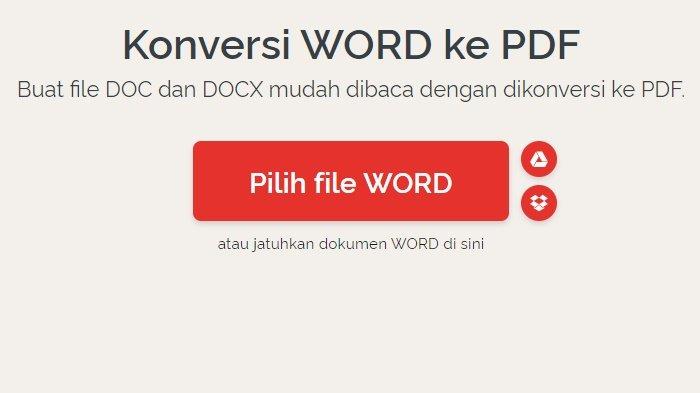
Pada dialog yang muncul, klik ‘Options’ untuk mengatur halaman yang ingin dikonversi. Pastikan Anda mencentang opsi ‘Document structure tags’ jika ingin hasil yang lebih akurat.
Menggunakan Converter PDF Ke Word Terbaik
Jika Anda sering bekerja dengan dokumen, pertimbangkan menggunakan converter PDF ke word yang memiliki fitur pemetaan presisi. Beberapa alat bahkan memungkinkan Anda mengatur ulang tata letak sebelum menyimpan.
Untuk kebutuhan sehari-hari, konversi PDF ke word gratis dari situs tepercaya sudah cukup memadai. Namun, pastikan Anda memilih layanan yang tidak mengurangi kualitas file asli.
Mengoptimalkan File Sebelum Konversi
Sebelum mengubah file PDF ke word, ada baiknya Anda membersihkan elemen yang tidak perlu seperti komentar atau track changes. Hal ini akan mengurangi risiko perubahan format saat proses konversi.
Gunakan fitur ‘Clean Up’ di Word untuk menghapus metadata yang tidak dibutuhkan. Dengan begitu, hasil konversi PDF ke word online akan lebih stabil dan mudah diedit.
Tips Tambahan untuk Hasil Konversi Maksimal
Selalu lakukan pratinjau sebelum menyimpan file akhir untuk memastikan tidak ada yang berubah. Jika hasilnya masih bermasalah, coba ubah file Word ke format DOCX terlebih dahulu sebelum dikonversi.
Selain itu, pastikan Anda menggunakan versi terbaru dari aplikasi pengolah kata dan pembaca PDF. Pembaruan perangkat lunak sering kali memperbaiki bug yang menyebabkan perubahan format.
Kesimpulan
Mengatasi konversi word ke pdf tidak berubah sebenarnya mudah jika Anda memahami penyebabnya. Dengan memeriksa font, margin, dan menggunakan alat yang tepat, hasil dokumen akan tetap rapi.
Jangan ragu untuk mencoba beberapa metode di atas dan pilih yang paling sesuai dengan kebutuhan Anda. Dengan praktik rutin, Anda akan terbiasa menghasilkan file PDF yang profesional tanpa perubahan format berarti.
Tinggalkan Balasan