

Microsoft Word adalah salah satu program pengolah kata yang paling banyak digunakan di dunia. Salah satu fitur yang sangat penting dalam Word adalah pengaturan margin dan ukuran kertas.
Margin adalah batas kosong di sekeliling teks dokumen, sedangkan ukuran kertas menentukan dimensi fisik lembaran tempat dokumen akan dicetak. Dalam artikel ini, kita akan membahas tentang cara memunculkan garis batas margin di Word dan beberapa tips lainnya.
Mengapa Pengaturan Margin dan Ukuran Kertas Penting di Microsoft Word?
Pengaturan margin dan ukuran kertas bukan sekadar preferensi estetika, keduanya memiliki fungsi krusial dalam dunia dokumen. Dengan mengatur margin yang tepat, Anda dapat membuat teks lebih mudah dibaca dan tidak terlihat menumpuk di tepi halaman. Selain itu, pengaturan ukuran kertas yang sesuai juga sangat penting untuk memastikan bahwa dokumen Anda dapat dicetak dengan benar.
Cara memunculkan garis batas margin di Word sangat mudah. Anda hanya perlu mengikuti beberapa langkah sederhana. Pertama, buka dokumen Anda di Microsoft Word. Kemudian, klik tab ‘Layout’ dan pilih ‘Margins’. Setelah itu, Anda akan melihat beberapa pilihan margin standar, seperti ‘Normal’, ‘Narrow’, ‘Moderate’, dan ‘Wide’. Anda bisa memilih salah satu yang paling sesuai dengan kebutuhan Anda.
Cara Mengatur Margin di Microsoft Word
Untuk mengatur margin di Microsoft Word, Anda bisa mengikuti langkah-langkah berikut. Setelah itu, Anda akan melihat beberapa pilihan margin standar. Jika Anda ingin mengatur margin kustom, Anda bisa klik ‘Custom Margins’ dan masukkan nilai margin yang Anda inginkan.
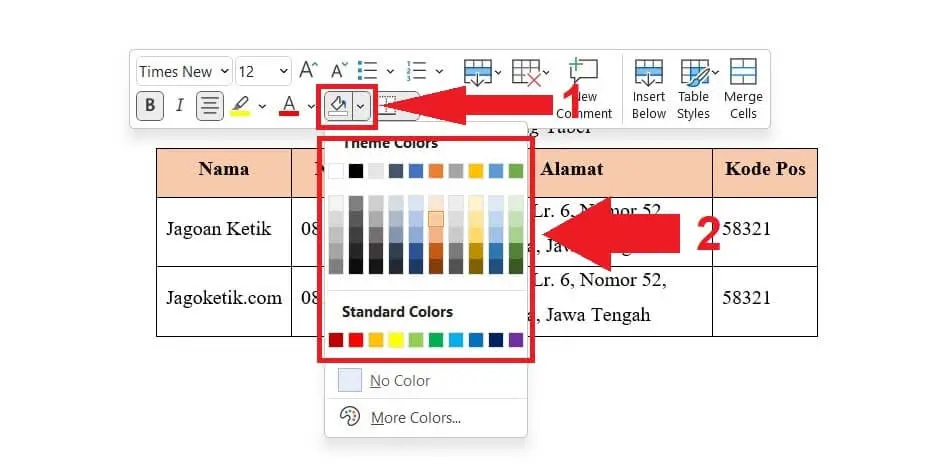
Anda juga bisa mengatur ukuran kertas di Microsoft Word. Caranya adalah dengan mengklik tab ‘Layout’ dan pilih ‘Size’. Setelah itu, Anda akan melihat beberapa pilihan ukuran kertas standar, seperti ‘Letter’, ‘Legal’, dan ‘A4’.
Tips Tambahan untuk Pengaturan Optimal di Microsoft Word
Ada beberapa tips tambahan yang bisa membantu Anda bekerja lebih efisien dan menghindari masalah umum saat mengatur margin dan ukuran kertas di Microsoft Word. Pertama, pastikan Anda selalu memeriksa pratinjau cetak sebelum mencetak dokumen. Ini akan membantu Anda melihat bagaimana dokumen Anda akan terlihat di kertas fisik.
Kedua, gunakan ‘Section Break’ jika Anda memiliki bagian dokumen yang membutuhkan margin atau ukuran kertas yang berbeda. Ini akan membantu Anda mengatur dokumen Anda dengan lebih fleksibel. Ketiga, pastikan Anda menyimpan pengaturan margin dan ukuran kertas yang sering Anda gunakan sebagai default. Ini akan membantu Anda bekerja lebih efisien di masa mendatang.
Kesimpulan
Dalam kesimpulan, cara memunculkan garis batas margin di Word sangat mudah dan penting untuk membuat dokumen Anda terlihat profesional dan siap cetak. Dengan mengikuti langkah-langkah yang tepat dan memahami setiap opsi, Anda bisa mengatur dokumen Anda dengan lebih efisien dan menghindari masalah umum. Jangan lupa untuk selalu memeriksa pratinjau cetak dan menyimpan pengaturan margin dan ukuran kertas yang sering Anda gunakan sebagai default.
Dengan demikian, Anda bisa membuat dokumen yang rapi, profesional, dan sesuai standar. Jangan ragu untuk mencoba berbagai pengaturan dan melihat bagaimana perubahan tersebut memengaruhi tampilan dokumen Anda. Semoga artikel ini bermanfaat dan membantu Anda dalam setiap proyek dokumen.
Tinggalkan Balasan