

Mencetak dokumen Word dengan tampilan seperti koran kini menjadi tren bagi penulis yang menginginkan kesan klasik dan informatif. Artikel ini menjelaskan langkah praktis serta tips penting agar hasilnya tampak profesional. Simak panduan lengkapnya di bawah ini.
Kenapa Memilih Gaya Koran untuk Dokumen Word
Gaya koran menonjolkan kolom sempit, tipografi serif, dan ruang putih yang teratur, sehingga memudahkan pembaca menyerap informasi secara cepat. Selain estetika, format ini juga memberi kesan kredibilitas pada konten yang disajikan.
Karena kertas koran memiliki tekstur dan tinta khusus yang mudah pudar, meniru tampilannya pada dokumen digital memerlukan perhatian pada kontras dan ukuran font agar tidak kehilangan kejelasan.
Cara Mengubah Teks Word Menjadi Teks Koran: 7 Langkah Praktis
-
Pilih template dokumen dengan orientasi potret dan margin sempit; biasanya 1,5 cm di setiap sisi cukup untuk meniru lebar kolom koran.
Pengaturan ini menciptakan ruang yang cukup untuk menampung banyak kolom tanpa membuat halaman terasa penuh.
-
Buat kolom teks sebanyak tiga atau empat buah melalui menu Layout > Columns; pilih opsi “More Columns” untuk menyesuaikan lebar masing‑masing kolom.
Kolom yang seragam menghasilkan alur baca yang konsisten seperti pada halaman koran sesungguhnya.
-
Gunakan jenis huruf Times New Roman atau Georgia dengan ukuran 10–11 poin; ini meniru tipografi tradisional koran yang padat namun jelas.
Pastikan spasi baris diatur menjadi “Exactly” 12 poin agar teks tidak terlalu rapat.
-
Tambahkan heading berukuran lebih besar, misalnya 14 poin dengan style Bold, untuk judul utama setiap artikel.
Penekanan pada judul membantu pembaca mengidentifikasi topik utama secara instan.
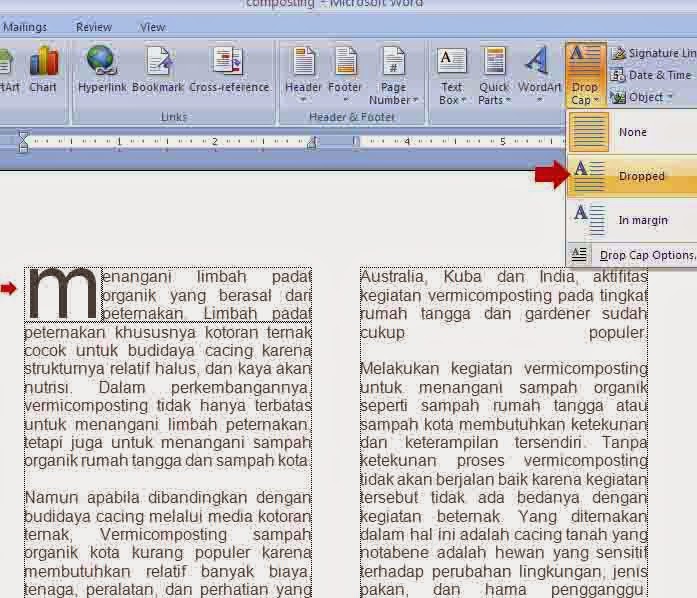
cara membuat tulisan koran pada microsoft office word -
Sisipkan garis horizontal tipis (Insert > Shapes) di antara artikel untuk meniru pemisah visual pada koran.
Garis ini memberi jeda visual yang memperjelas batas antar berita.
-
Atur justifikasi teks menjadi “Justified” sehingga setiap baris mengisi lebar kolom secara merata, mirip dengan cetakan koran.
Justifikasi meningkatkan estetika dan meminimalkan ruang kosong di tepi kolom.
-
Export dokumen ke format PDF dengan resolusi tinggi sebelum dicetak; PDF menjaga tata letak tetap stabil di semua perangkat.
Jika ingin mencetak, gunakan kertas bertekstur ringan agar hasil akhir menyerupai koran asli.
Tips Menjaga Konsistensi Tampilan Seperti Koran Asli
Selalu periksa kontras warna antara teks dan latar; tinta koran biasanya hitam pekat pada kertas putih kekuningan. Jika kontras terlalu rendah, tingkatkan kehitaman font.
Hindari penggunaan gambar berukuran besar di dalam kolom; gambar kecil dengan caption singkat lebih cocok untuk format koran.
Kesalahan Umum yang Harus Dihindari Saat Mengubah Format
Jangan memakai margin lebar karena akan mengurangi ruang kolom dan membuat tampilan terasa tidak autentik. Margin sempit memberikan kesan rapat seperti pada koran harian.
Jangan mengabaikan efek cahaya pada layar; warna yang tampak tajam di monitor dapat memudar saat dicetak, terutama pada kertas tipis.
Kesimpulan
Dengan mengikuti tujuh langkah di atas, Anda dapat mengubah teks Word menjadi tampilan koran yang profesional dan menarik. Perhatian pada tipografi, kolom, dan kontras akan memastikan hasil akhir tetap jelas meski kertas koran cenderung membuat tinta mudah pudar.
Tinggalkan Balasan