

Mengubah dokumen Word berukuran A4 menjadi PDF sering kali menimbulkan kekhawatiran tentang perubahan tata letak. Banyak pengguna mengalami masalah di mana halaman menjadi tidak rapi atau margin bergeser setelah proses konversi. Artikel ini akan membahas secara mendalam cara melakukan konversi word a4 ke pdf tidak berubah dengan hasil yang presisi.
Mengapa Format A4 Sering Berubah Saat Dikonversi?
Perubahan format biasanya terjadi karena pengaturan halaman yang tidak konsisten antara aplikasi pengolah kata dan pembaca PDF. Perbedaan versi perangkat lunak atau penggunaan font yang tidak terpasang juga dapat menyebabkan pergeseran. Memahami penyebab ini adalah langkah awal untuk mendapatkan hasil konversi yang sempurna.
Selain itu, pengaturan default pada printer atau konverter online sering kali mengabaikan ukuran kertas asli dokumen. Jika Anda tidak mengatur ukuran halaman secara eksplisit, PDF yang dihasilkan bisa menjadi tidak sesuai. Oleh karena itu, penting untuk selalu memeriksa pengaturan halaman sebelum memulai konversi.
Pengaruh Pengaturan Halaman di Word
Pastikan ukuran kertas di Microsoft Word sudah diatur ke A4 melalui menu Layout atau Page Setup. Anda juga perlu memeriksa margin dan orientasi halaman agar sesuai dengan kebutuhan. Dengan memastikan pengaturan ini, Anda dapat melakukan ubah word jadi pdf tanpa merusak tata letak.
Gunakan fitur Print to PDF bawaan dari Microsoft Word untuk hasil yang paling stabil. Fitur ini akan membaca pengaturan halaman secara langsung dan menghasilkan PDF yang identik dengan dokumen asli. Metode ini sangat disarankan untuk dokumen dengan banyak gambar atau tabel.
Langkah-Langkah Konversi Word A4 ke PDF dengan Presisi
Berikut adalah panduan praktis yang bisa Anda ikuti untuk memastikan hasil konversi tidak berubah. Setiap langkah dirancang untuk menjaga integritas visual dan layout dokumen Anda. Simak baik-baik setiap detailnya agar hasilnya maksimal.
- Buka dokumen Word Anda dan pastikan semua konten sudah selesai diedit.
- Klik menu File, lalu pilih opsi Save As atau Export.
- Pilih format PDF dari daftar jenis file yang tersedia.
- Sebelum menyimpan, klik Options dan pastikan ukuran halaman A4 sudah terpilih.
- Centang opsi untuk menyematkan font agar tampilan tetap konsisten.
- Klik OK dan simpan file PDF di lokasi yang Anda inginkan.
Metode di atas adalah cara paling aman untuk menjaga format tetap utuh. Jika Anda menggunakan aplikasi pihak ketiga, pastikan untuk memilih pengaturan yang sesuai dengan ukuran halaman. Jangan lupa untuk selalu memeriksa hasil akhir sebelum menyebarkan dokumen.
Menggunakan Konverter PDF Ke Word Gratis sebagai Alternatif
Bagi yang tidak memiliki Microsoft Word, Anda bisa memanfaatkan layanan konverter PDF ke word gratis yang tersedia online. Namun, pastikan layanan tersebut mendukung pengaturan ukuran halaman secara presisi. Beberapa layanan populer seperti iLovePDF menawarkan opsi untuk mempertahankan layout asli.
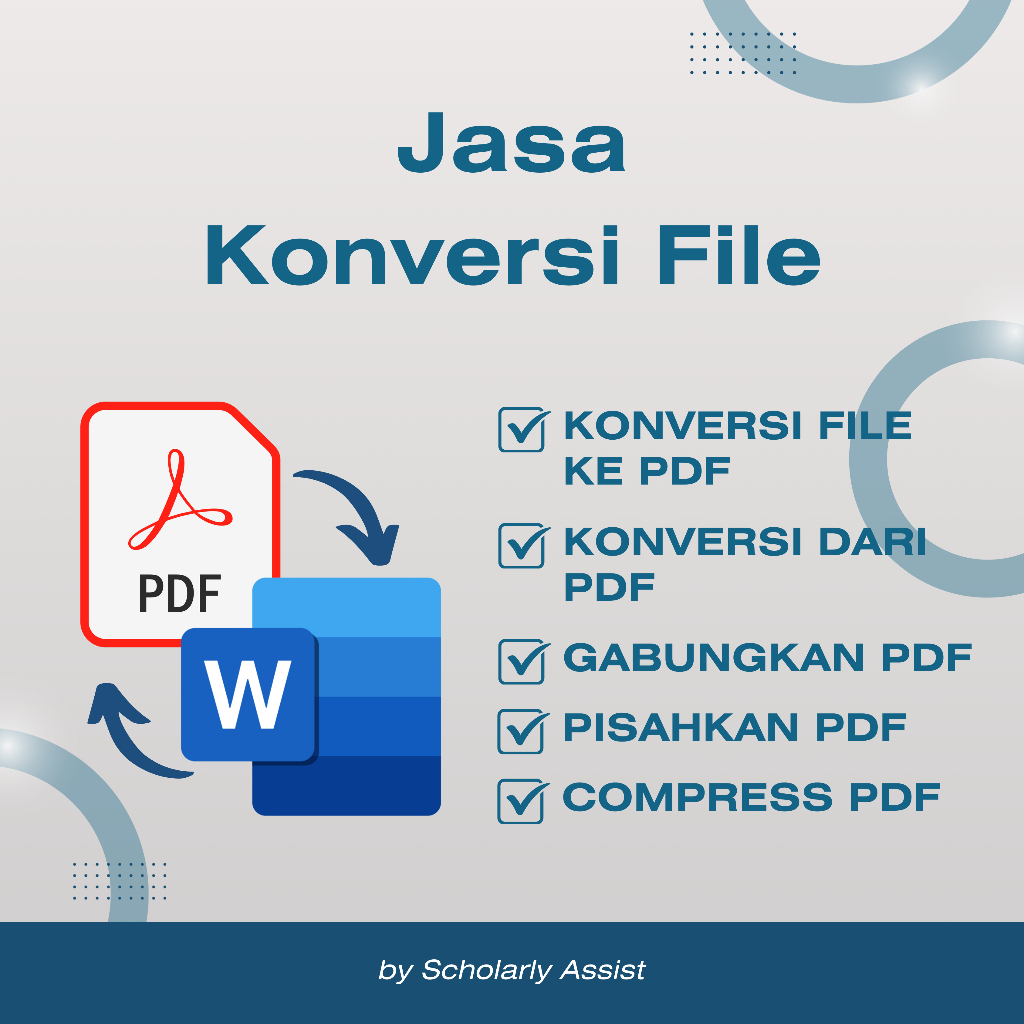
Ada juga cara mengubah pdf ke word dengan hasil yang rapi menggunakan perangkat lunak khusus. Namun, jika tujuan Anda adalah konversi word ke pdf, maka fitur bawaan sistem operasi sering kali lebih baik. Pastikan Anda memilih alat yang memiliki reputasi baik dan ulasan positif.
Tips Mengatasi Masalah Umum pada Konversi PDF
Masalah seperti font berubah atau tabel terpotong bisa diatasi dengan beberapa langkah sederhana. Pertama, pastikan semua font yang digunakan sudah terinstal di sistem Anda. Kedua, hindari penggunaan efek khusus yang tidak didukung oleh format PDF.
Jika dokumen Anda mengandung banyak elemen grafis, pertimbangkan untuk mengubahnya menjadi gambar terlebih dahulu. Cara ini akan mengurangi risiko pergeseran posisi saat konversi dilakukan. Anda juga bisa memanfaatkan fitur pdf ke word online untuk memeriksa hasilnya.
Memilih Alat Konversi PDF Ke Excel atau Word yang Tepat
Untuk kebutuhan konversi yang lebih kompleks, seperti mengubah tabel menjadi data yang bisa diedit, Anda mungkin perlu menggunakan alat konversi pdf ke excel. Namun, untuk sekedar mengubah word ke pdf, alat sederhana sudah cukup. Pastikan Anda memilih alat yang menawarkan pratinjau sebelum menyimpan.
Beberapa aplikasi bahkan menyediakan opsi untuk mengunci ukuran halaman agar tidak berubah. Fitur ini sangat berguna bagi mereka yang sering bekerja dengan dokumen resmi berstandar A4. Dengan begitu, hasil cetak atau distribusi digital akan selalu konsisten.
Kesimpulan
Mengonversi word a4 ke pdf tidak berubah sebenarnya sangat mudah jika Anda memahami pengaturan yang benar. Kunci utamanya adalah memastikan ukuran halaman, margin, dan font sudah sesuai sebelum proses dimulai. Dengan mengikuti panduan di atas, Anda dapat menghasilkan PDF yang identik dengan dokumen asli.
Selalu lakukan pemeriksaan akhir pada file PDF yang telah dibuat untuk memastikan tidak ada yang salah. Jika menemukan kendala, jangan ragu untuk menggunakan alat konversi alternatif yang lebih andal. Dengan praktik yang baik, pekerjaan Anda akan semakin efisien dan profesional.
Tinggalkan Balasan