

Menguasai cara mengganti jenis huruf di Microsoft Word adalah keterampilan dasar yang sangat berguna. Dengan mengubah font, dokumen Anda akan terlihat lebih rapi dan sesuai dengan kebutuhan, baik untuk tugas sekolah maupun laporan kantor.
Mengenal Panel Font di Microsoft Word
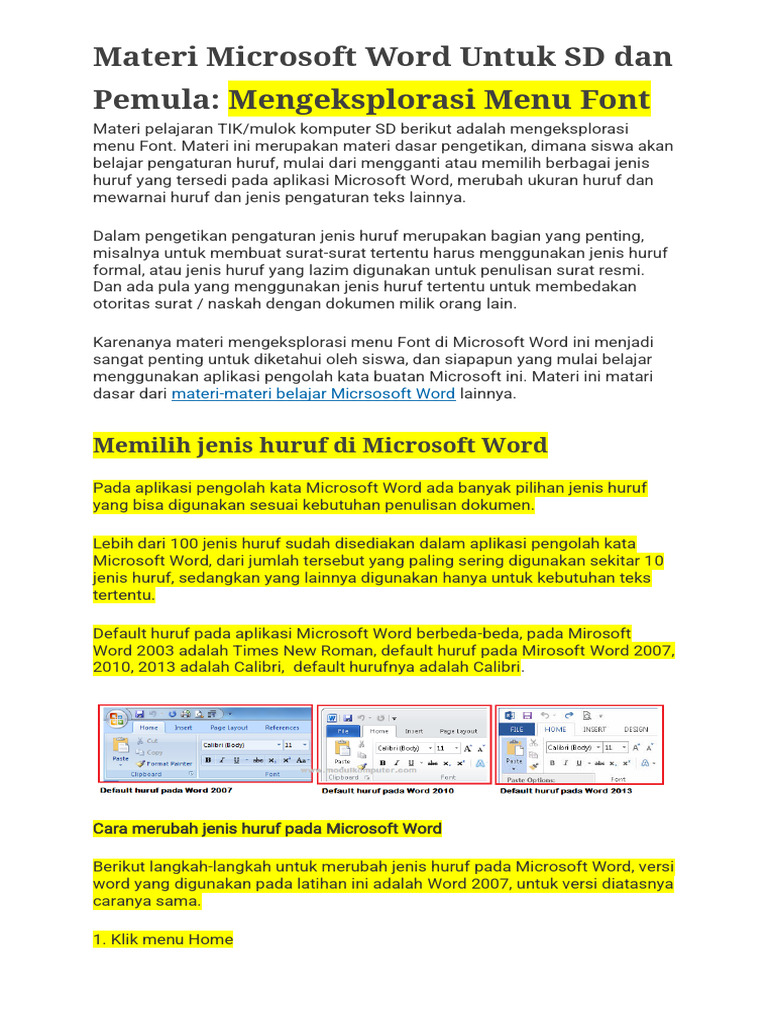
Sebelum mengubah font, Anda perlu mengenal panel Font yang terletak di tab Beranda atau Home. Panel ini berisi berbagai opsi untuk mengatur jenis huruf, ukuran, warna, dan efek teks.
Anda juga bisa membuka dialog Font dengan menekan tombol Ctrl+D atau Ctrl+Shift+F. Dialog ini memberikan kontrol yang lebih lengkap, termasuk pengaturan spasi antar huruf di Word.
Cara Mengubah Jenis Font pada Teks yang Sudah Ada
Langkah pertama adalah memilih atau menyorot teks yang ingin Anda ubah. Setelah teks terpilih, klik menu dropdown nama font di Word yang berada di panel Font.
Pilih jenis font yang diinginkan dari daftar yang muncul. Teks yang terseleksi akan langsung berubah mengikuti pilihan Anda, sehingga Anda bisa melihat pratinjau secara instan.
Mengubah Font untuk Seluruh Dokumen
Jika ingin mengubah font untuk seluruh isi dokumen, tekan Ctrl+A untuk memilih semua teks. Kemudian, pilih jenis font baru dari menu yang sama.
Pastikan Anda memeriksa kembali hasilnya, karena perubahan ini akan berlaku untuk semua teks, termasuk judul dan isi. Ini adalah cara merapikan tulisan di Word yang paling efektif untuk dokumen panjang.
Mengubah Font Default di Microsoft Word
Anda juga bisa mengubah font default agar setiap dokumen baru menggunakan jenis huruf yang sama. Caranya, buka dialog Font dengan menekan Ctrl+D, lalu pilih font yang diinginkan.
Setelah itu, klik tombol Set As Default dan pilih opsi All documents based on the Normal template. Dengan begitu, font rapih di Microsoft Word akan otomatis diterapkan pada dokumen baru.
Tips Mengatur Jenis Font Agar Dokumen Rapi
Selain mengganti jenis font, perhatikan juga ukuran dan spasi agar dokumen terlihat profesional. Gunakan ukuran 11 atau 12 poin untuk teks isi, dan 14 hingga 16 poin untuk judul.
Untuk mengatur spasi huruf di Word, Anda bisa membuka dialog Font dan masuk ke tab Advanced. Di sana, Anda bisa mengatur jarak antar karakter agar tulisan tidak terlihat renggang atau terlalu rapat.
Jika dokumen Anda memiliki banyak paragraf, gunakan fitur Styles untuk menjaga konsistensi. Ini juga membantu Anda mengubah font secara massal tanpa harus menyorot satu per satu.
Kesimpulan
Mengubah jenis font di Microsoft Word sangatlah mudah dan cepat. Dengan memahami langkah-langkah di atas, Anda bisa membuat dokumen yang lebih menarik dan mudah dibaca.
Jangan lupa untuk selalu memeriksa hasil akhir dan menyesuaikan font dengan konteks dokumen. Selamat mencoba dan semoga artikel ini membantu Anda dalam mengelola dokumen sehari-hari.
Tinggalkan Balasan