

Pernahkah Anda mengalami situasi di mana kursor tiba-tiba bergerak dari kanan ke kiri saat mengetik di Microsoft Word? Masalah ini sering kali membuat frustrasi karena teks menjadi terbalik dan sulit dibaca.
Fenomena tersebut biasanya disebabkan oleh pengaturan paragraf yang tidak sengaja berubah menjadi mode kanan-ke-kiri, terutama jika Anda bekerja dengan dokumen yang melibatkan bahasa Arab atau Ibrani.
Pahami Maksud Rata Kanan Kiri di Word Sebelum Memperbaiki
Banyak pengguna bertanya apa sebenarnya maksud rata kanan kiri di Word dan bagaimana pengaruhnya terhadap arah penulisan. Secara sederhana, perataan teks ini mengatur posisi horizontal paragraf terhadap margin halaman.
Ketika opsi arah teks diubah ke kanan-ke-kiri, seluruh perilaku kursor akan mengikuti alur tersebut. Inilah mengapa kursor Word berubah dari kanan ke kiri meskipun Anda hanya ingin mengetik dalam bahasa Indonesia.
Memahami pengaturan ini adalah langkah pertama untuk mengembalikan kenyamanan mengetik Anda. Tanpa pengetahuan dasar, Anda mungkin akan terus mengulang kesalahan yang sama.
Penyebab Utama Kursor Bergerak Tidak Wajar
Ada beberapa pemicu umum yang membuat kursor berperilaku asing. Faktor paling sering adalah penekanan tombol pintas secara tidak sengaja.
Kombinasi tombol Ctrl+Shift Kanan atau Ctrl+Shift Kiri dapat langsung membalik arah paragraf tanpa Anda sadari. Selain itu, pengaturan bahasa pada keyboard juga dapat memicu masalah ini.
Penyebab lainnya adalah template dokumen yang telah dimodifikasi oleh pengguna sebelumnya. Semua kondisi ini membuat Anda perlu tahu cara rata kanan kiri di Word yang benar sekaligus mengontrol arah penulisan.
8 Solusi Jitu Kursor Kembali Normal
-
Periksa arah paragraf di tab Beranda. Klik ikon ‘Arah Teks Kanan-ke-Kiri’ pada grup Paragraf untuk menonaktifkannya jika aktif.
-
Gunakan pintasan Ctrl+Shift Kiri untuk mengembalikan arah penulisan menjadi kiri-ke-kanan. Tombol ini bekerja instan pada paragraf yang dipilih.
-
Hapus pengaturan bahasa keyboard asing melalui Control Panel. Pastikan hanya bahasa Indonesia atau Inggris yang terdaftar sebagai input default.
-
Reset pengaturan paragraf dengan membuka kotak dialog Paragraf dan pilih ‘Kiri-ke-Kanan’ pada bagian Umum. Terapkan ke seluruh dokumen.
-
Matikan fitur ‘Deteksi Bahasa Secara Otomatis’ di opsi Editor. Langkah ini mencegah Word menduga Anda mengetik dalam bahasa Arab.
-
Periksa margin dokumen melalui menu Tata Letak. Terkadang margin halaman yang tidak simetris ikut memengaruhi orientasi kursor.
-
Salin seluruh teks ke dokumen baru yang bersih. Dokumen baru biasanya memiliki pengaturan bawaan yang netral.
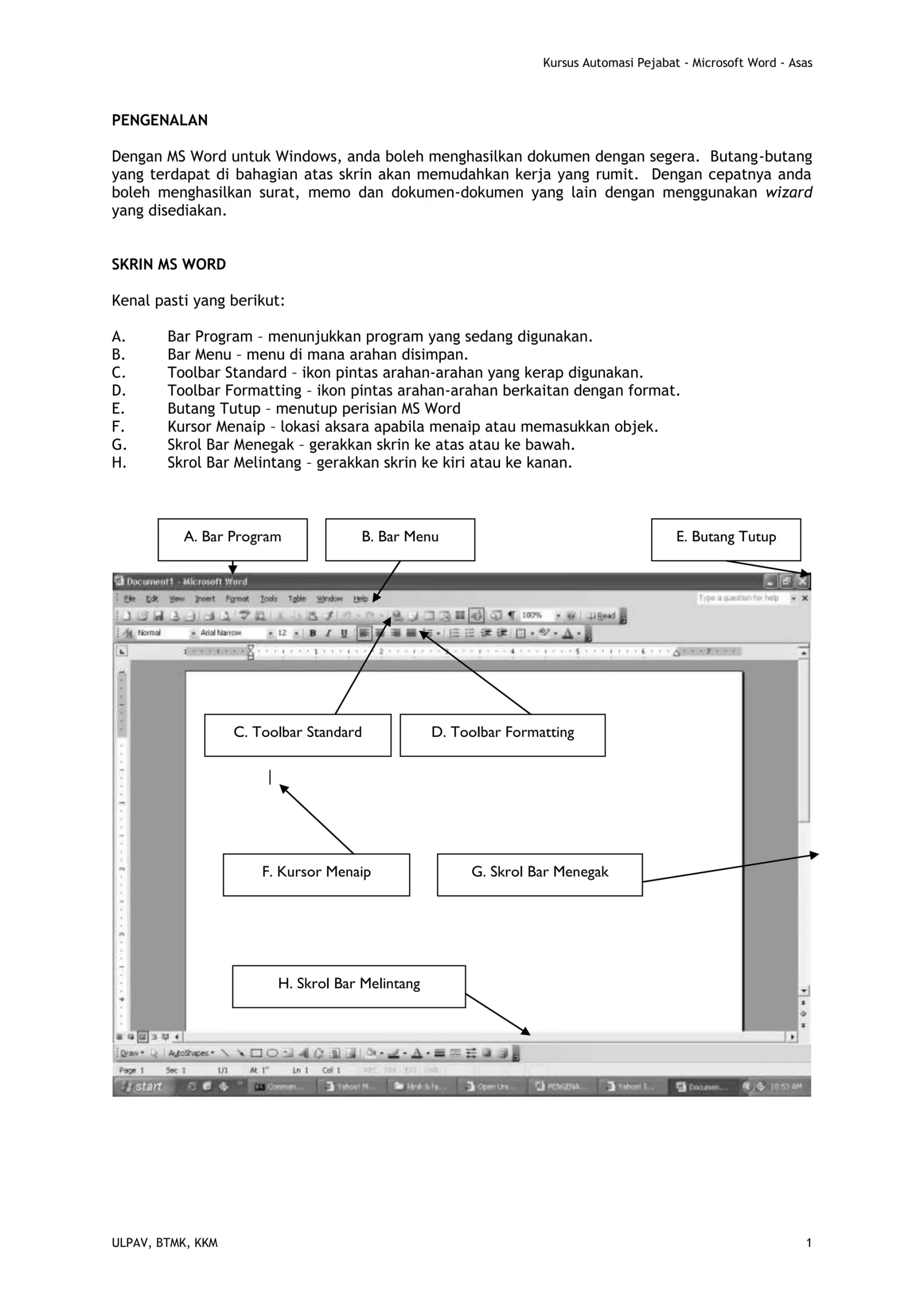
Pengenalan microsoft word PDF -
Perbarui dan perbaiki instalasi Microsoft Office jika masalah terus berulang. Gangguan add-in tertentu bisa menjadi biang keladi.
Kedelapan langkah di atas sudah mencakup perbaikan dari sisi pengaturan paragraf, bahasa, hingga level aplikasi. Anda tidak perlu melakukan semuanya sekaligus, cukup urutkan dari yang paling mudah.
Cara Rata Kanan Kiri di Word yang Tidak Membuat Kursor Terbalik
Menerapkan rata kanan kiri di Word sering kali dibutuhkan untuk membuat dokumen terlihat rapi dan profesional. Namun, banyak yang khawatir pengaturan ini akan membuat kursor berubah arah.
Kekhawatiran tersebut sebenarnya tidak beralasan karena perataan horizontal berbeda dengan arah teks. Anda bisa mengaktifkan justify dengan aman melalui ikon ‘Rata Kanan Kiri’ di tab Beranda atau dengan pintasan Ctrl+J.
Yang perlu diwaspadai justru adalah perataan eksklusif seperti ‘Rata Kanan’ yang bisa memicu perubahan arah jika tidak sengaja dikombinasikan dengan pengaturan kanan-ke-kiri. Selalu pastikan opsi arah tetap pada kiri-ke-kanan.
Cara menulis di Word kanan kiri yang sehat adalah dengan membiasakan diri melihat indikator arah pada bilah status. Indikator kecil di pojok bawah akan menunjukkan apakah paragraf Anda menggunakan LTR atau RTL.
Atur Batas Kanan Kiri Word untuk Mencegah Perilaku Aneh
Pengaturan batas kanan kiri Word juga berperan penting dalam menjaga konsistensi tata letak. Margin yang terlalu sempit atau tidak standar kadang membuat Word mendeteksi layout sebagai halaman khusus berbahasa asing.
Buka menu Tata Letak > Margin, lalu pilih ukuran margin normal atau sesuaikan sendiri dengan nilai yang proporsional. Margin kiri dan kanan sebaiknya memiliki selisih minimal 1 cm untuk menjaga ruang jilid.
Setelah margin disesuaikan, restart aplikasi Word untuk memastikan pengaturan diterapkan secara menyeluruh. Dokumen akan lebih stabil dan risiko perubahan arah kursor bisa diminimalkan.
Cegah Masalah Serupa dengan Profil Bahasa yang Tepat
Profil pengguna Office menyimpan preferensi bahasa yang bisa memicu konflik arah penulisan. Anda perlu masuk ke Opsi > Bahasa dan menonaktifkan bahasa yang menggunakan skrip Arab atau Ibrani.
Pilih bahasa Indonesia sebagai bahasa tampilan dan penyuntingan utama. Langkah ini mengunci orientasi teks global sehingga tidak mudah berubah meski Anda meng-copy teks dari sumber lain.
Dengan profil bahasa yang bersih, kursor akan selalu bergerak dari kiri ke kanan sesuai kebiasaan alami mayoritas pengguna di Indonesia.
Kesimpulan
Masalah kursor Word berubah dari kanan ke kiri sebenarnya sederhana dan bisa diatasi dalam hitungan detik. Kuncinya adalah mengenali perbedaan antara perataan teks dan arah paragraf.
Dengan menerapkan langkah-langkah di atas, Anda tidak hanya mengembalikan kursor ke kondisi normal tetapi juga memperdalam pemahaman tentang rata kanan kiri di Word secara menyeluruh. Dokumen akan lebih terkendali dan aktivitas mengetik kembali nyaman.
Tinggalkan Balasan