

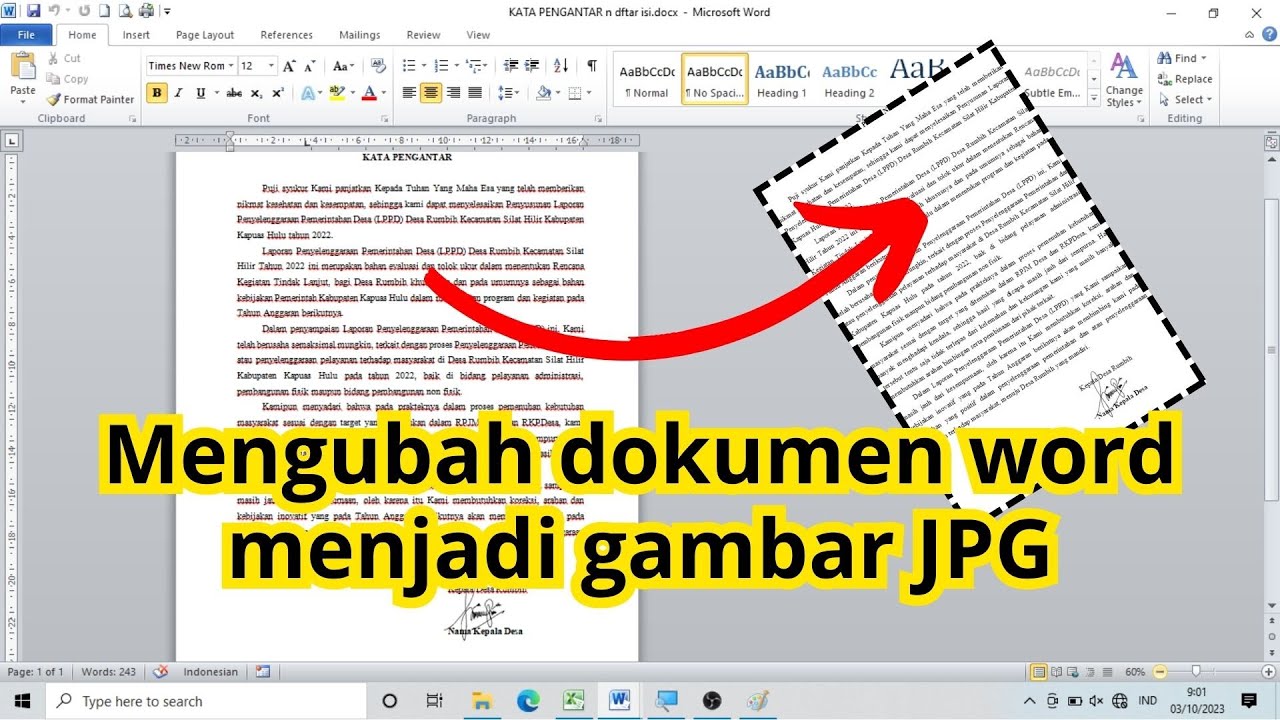
Mengubah dokumen Word menjadi format gambar JPG sering dibutuhkan untuk keperluan presentasi, publikasi media sosial, atau arsip visual. Banyak layanan online gratis yang bisa membantu proses ini tanpa perlu menginstal perangkat lunak tambahan.
Artikel ini akan membahas langkah-langkah praktis untuk mengubah Word jadi JPG dengan cepat dan aman. Semua metode menggunakan alat berbasis browser yang memproses file secara lokal sehingga privasi Anda tetap terjaga.
Langkah 1: Simpan Dokumen Word sebagai PDF Terlebih Dahulu
Sebelum mengonversi ke JPG, Anda perlu mengubah file Word menjadi PDF. Buka dokumen Anda di Microsoft Word atau Google Docs, lalu pilih menu File > Save As > PDF.
Langkah ini penting karena sebagian besar editor PDF online hanya menerima input dalam format PDF. Hasil PDF akan mempertahankan tata letak dan font asli dokumen Anda.
Langkah 2: Buka PDF Editor Online Gratis
Kunjungi situs PDF editor yang menawarkan konversi PDF ke JPG secara gratis. Pilih platform yang tidak memerlukan login, tidak menambahkan watermark, dan memproses file di browser Anda tanpa mengunggah ke server.
Fitur seperti ini menjamin keamanan data Anda karena file tidak meninggalkan perangkat. Pastikan browser yang digunakan adalah Chrome, Firefox, Edge, atau Safari untuk hasil optimal.
Langkah 3: Unggah PDF dan Pilih Opsi Konversi
Klik tombol “Buka PDF” dan pilih file PDF yang sudah Anda simpan. Setelah halaman dimuat, cari tombol “Konversi” atau “Convert” di toolbar, lalu pilih format JPG.
Anda bisa menentukan DPI (72 untuk web, 150 untuk cetak, 300 untuk arsip) agar kualitas gambar sesuai kebutuhan. Proses ini berlangsung secara lokal sehingga kecepatannya tergantung pada performa perangkat Anda.
Langkah 4: Unduh File JPG Hasil Konversi
Setelah konversi selesai, file JPG akan dikemas dalam arsip ZIP jika dokumen Anda memiliki banyak halaman. Klik “Simpan” untuk mengunduh gambar ke komputer atau ponsel Anda.
Dengan langkah ini, Anda berhasil mengubah Word jadi JPG tanpa aplikasi berbayar. Hasilnya bisa langsung digunakan atau diedit lebih lanjut sesuai keinginan.
Langkah 5: Edit Gambar JPG Sesuai Kebutuhan
Setelah memperoleh file JPG, Anda mungkin ingin menyempurnakan tampilannya. Gunakan alat editor foto online untuk mengubah background foto, mengubah warna gambar, atau meningkatkan kualitasnya menjadi lebih HD.
Misalnya, Anda bisa memanfaatkan fitur ubah background foto untuk mengganti latar belakang yang kurang sesuai. Selain itu, tersedia juga opsi ubah foto jadi HD agar gambar lebih tajam saat dicetak atau ditampilkan di layar besar.
Kesimpulan
Mengubah Word jadi JPG kini bisa dilakukan dalam hitungan menit melalui alur sederhana: simpan sebagai PDF, unggah ke editor online gratis, konversi ke JPG, lalu unduh. Proses ini tidak memerlukan biaya, aman, dan mudah diikuti siapa pun.
Dengan memahami langkah-langkah di atas, Anda dapat memproduksi gambar berkualitas dari dokumen teks kapan saja. Jangan ragu untuk mengeksplorasi fitur tambahan seperti pengeditan latar belakang atau peningkatan resolusi agar hasil semakin maksimal.
Tinggalkan Balasan